Fotoprinter forklaret
Maskinmanual
Brugervejledning til personaliserings-fotoprinter

Trin-for-trin-guide
Personaliserings-fotoprinter trin for trin

Træningsvideo
Brug denne video som en hurtig gennemgang af hele personaliseringsforløbet, fra klargøring af print til den endelige installation.
Kundetrin
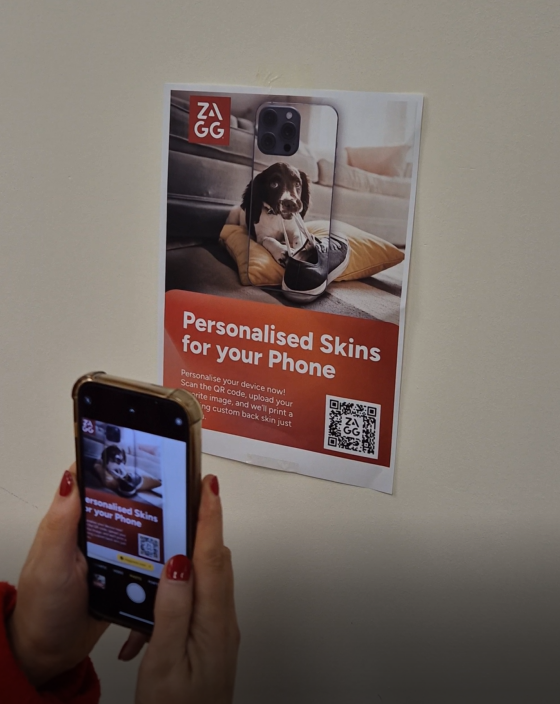
- Kunden scanner QR-koden på POS-materialet og åbner linket.
- De vælger mærke og model.
- De vælger og placerer deres billede.
- Vælg Gem & upload.
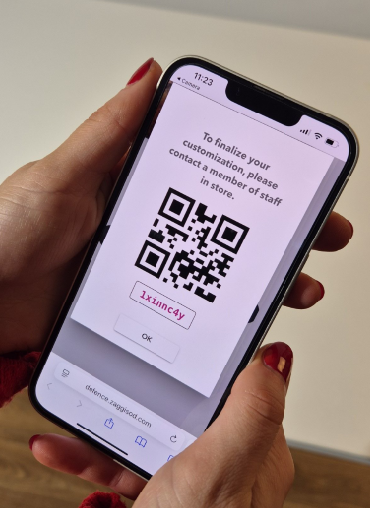
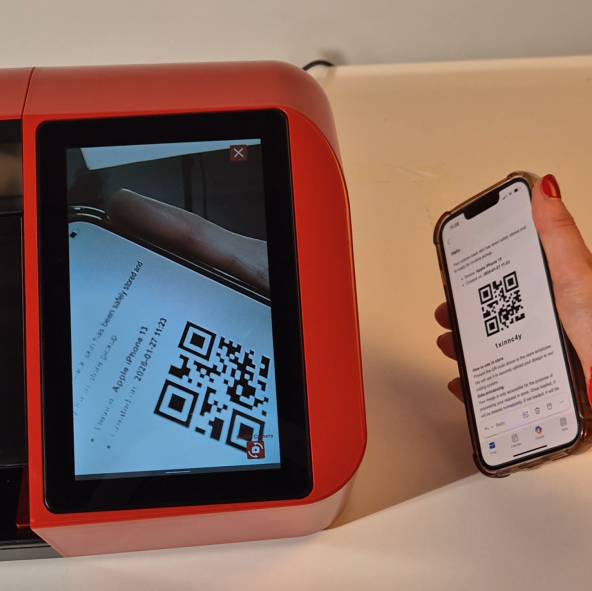
- Kunden modtager derefter en QR-kode og en 8-cifret kode via e-mail.
Udarbejdelse af printet
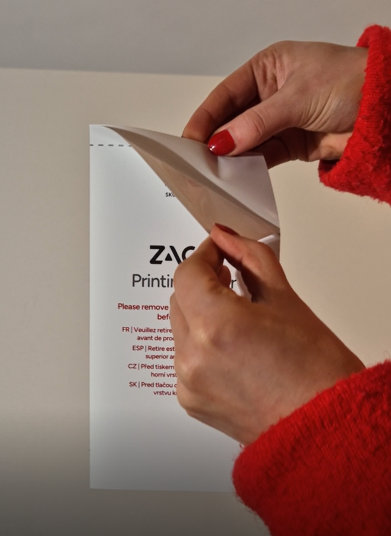
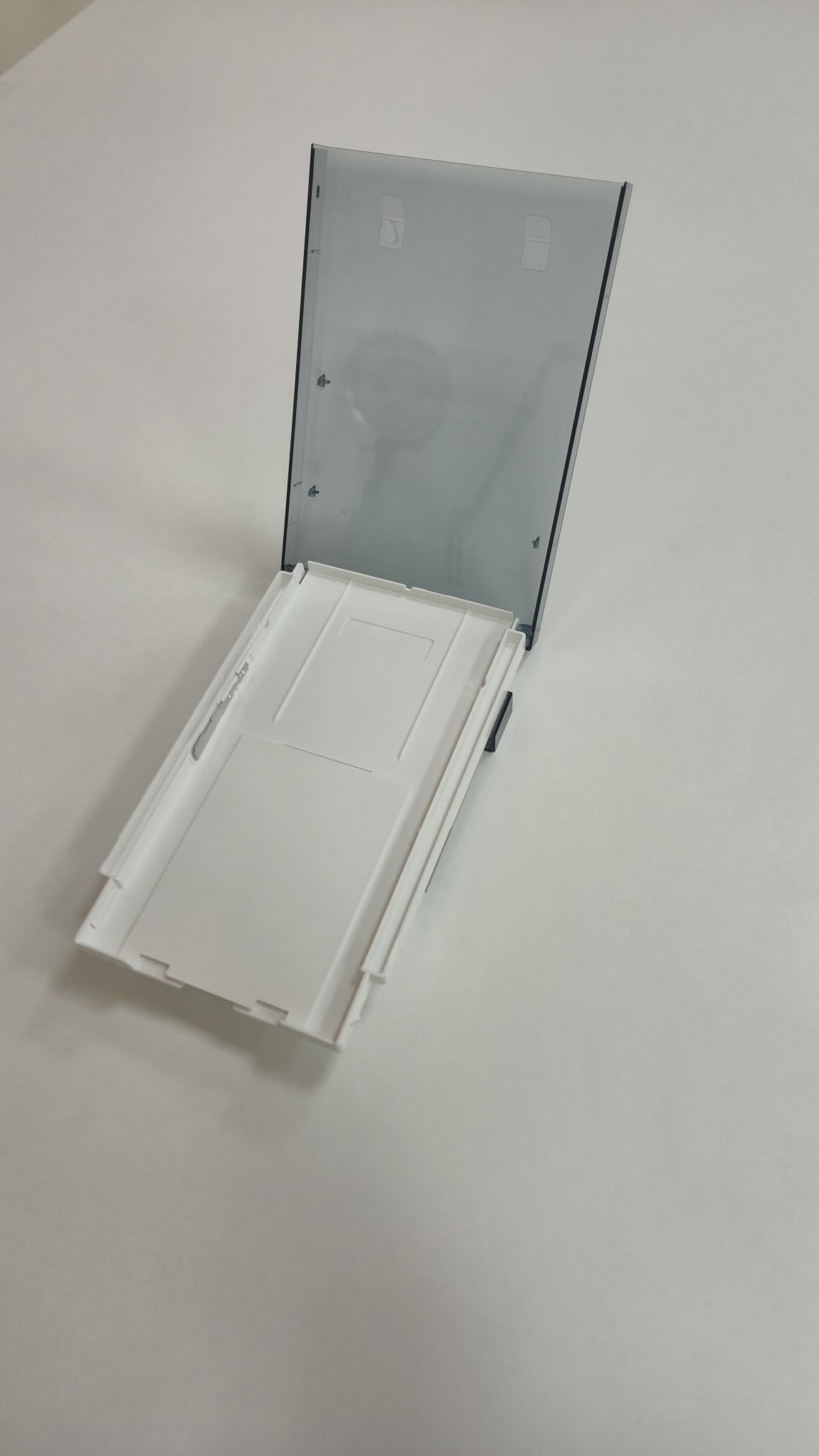
- Butikspersonalet åbner papirbakken, fjerner beskyttelseslaget fra printpapiret og lægger papiret i bakken med den eksponerede side opad
- Luk papirbakken, og sæt den i printeren
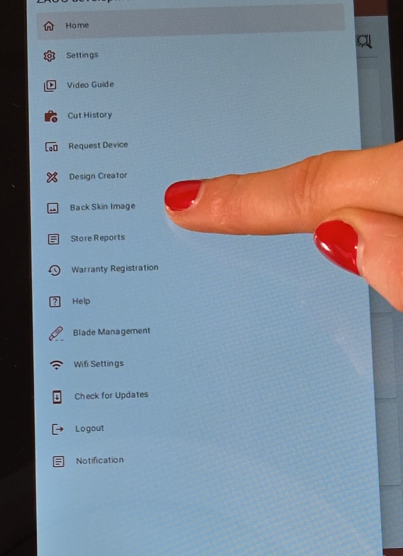
- Vælg indstillingen Back Skin Image i sidemenuen på maskinens tablet
- Tryk på Scan, og scan kundens QR-kode, eller indtast den 8-cifrede kode manuelt
- Vælg Retrieve Image
- Bekræft altid designet med kunden før udskrivning
- Vælg Print
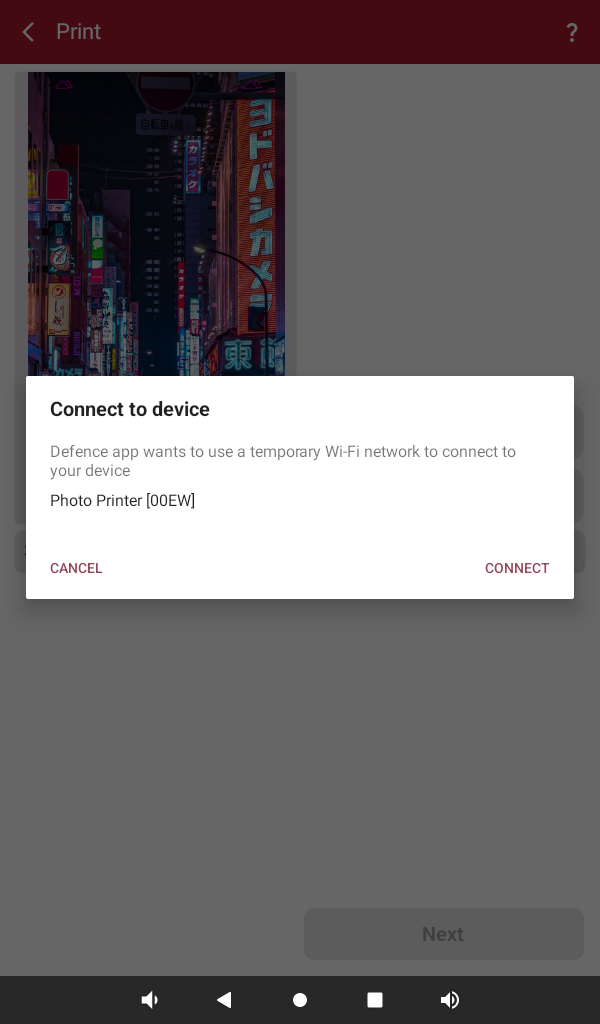
- SmartShield-maskinen søger nu efter printeren
- Når printernavnet vises, skal du vælge Connect
- Vælg Print for at sende billedet til printeren
- Vent på, at udskrivningen er færdig. Den passerer gennem printeren 4 gange
Tilføjelse af laminatarket
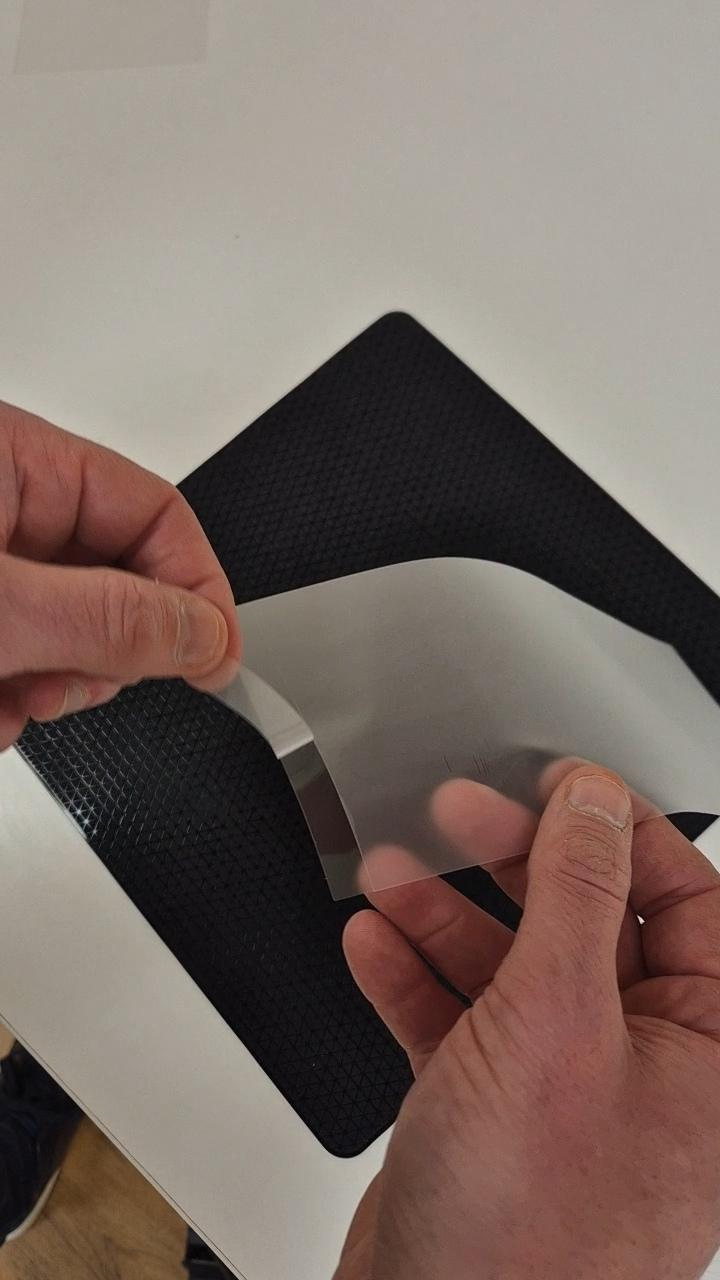
- Træk den lille strimmel nederst på laminatarket af for at blotlægge klæberen
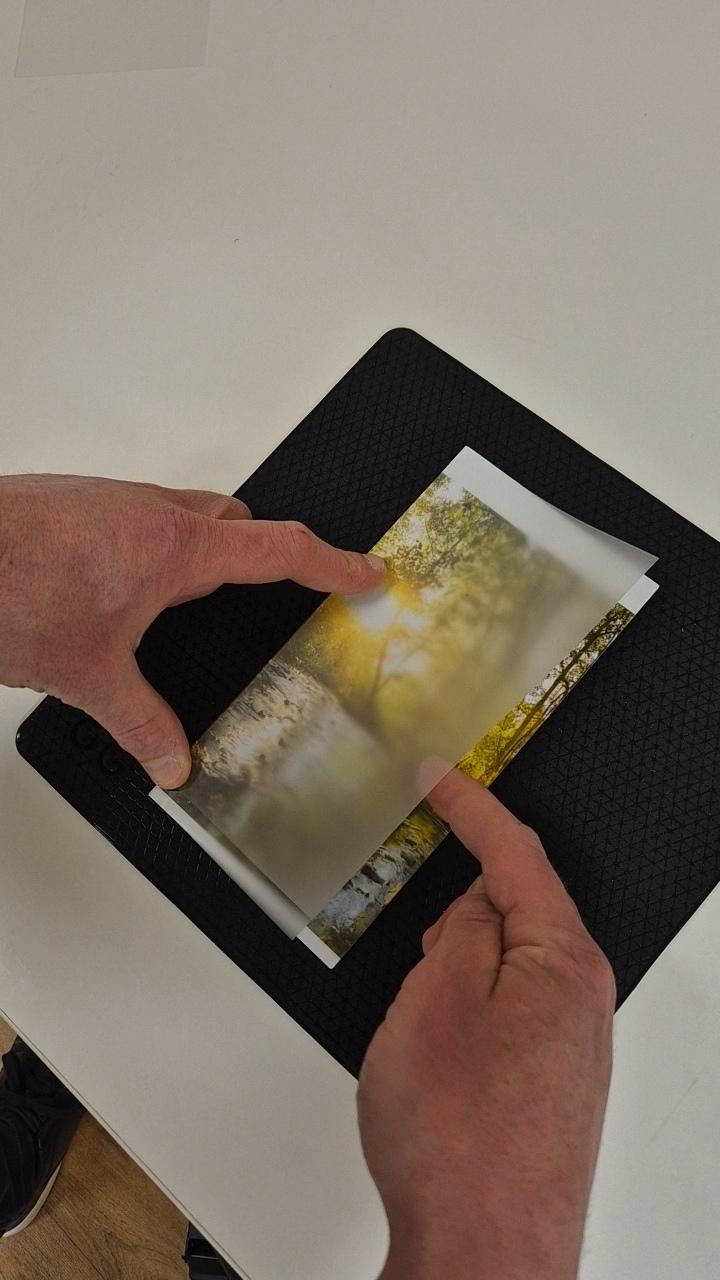
- Juster arket over printet. Tip: Placer arket på den ene side, og læg det forsigtigt på printet
- Sørg for, at klæbestrimlen har fuld kontakt med printet
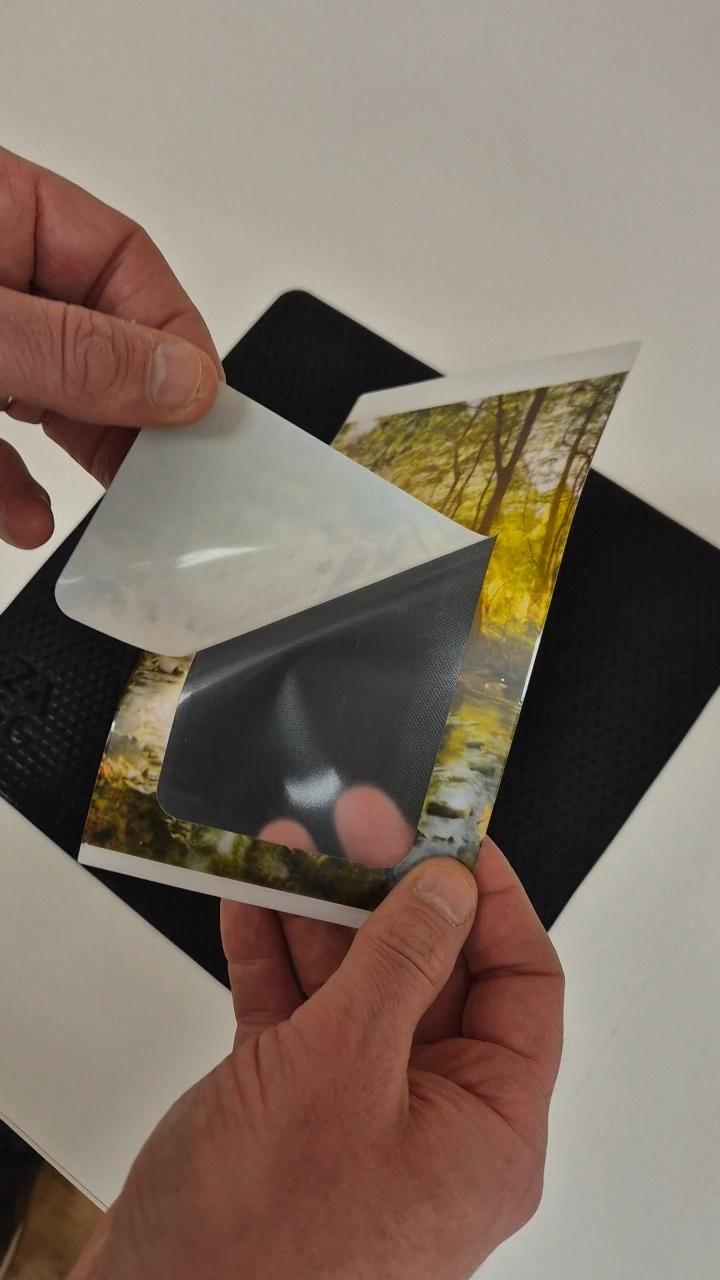
- Løft laminatlaget med den ene hånd, og frigør det andet lag
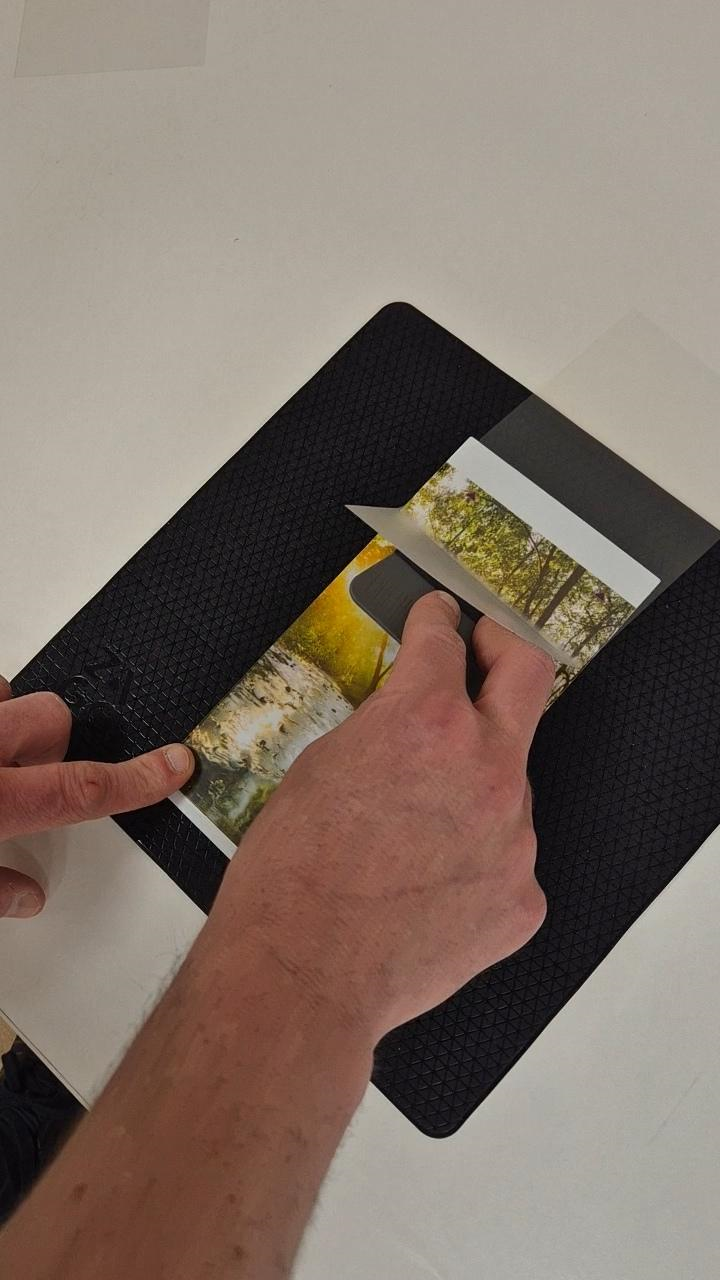
- Brug skraberen til at påføre laminatlaget helt
Udførelse af skæringen
- Vælg Next på tabletten (bekræft, at den korrekte enhed vises på skærmen)
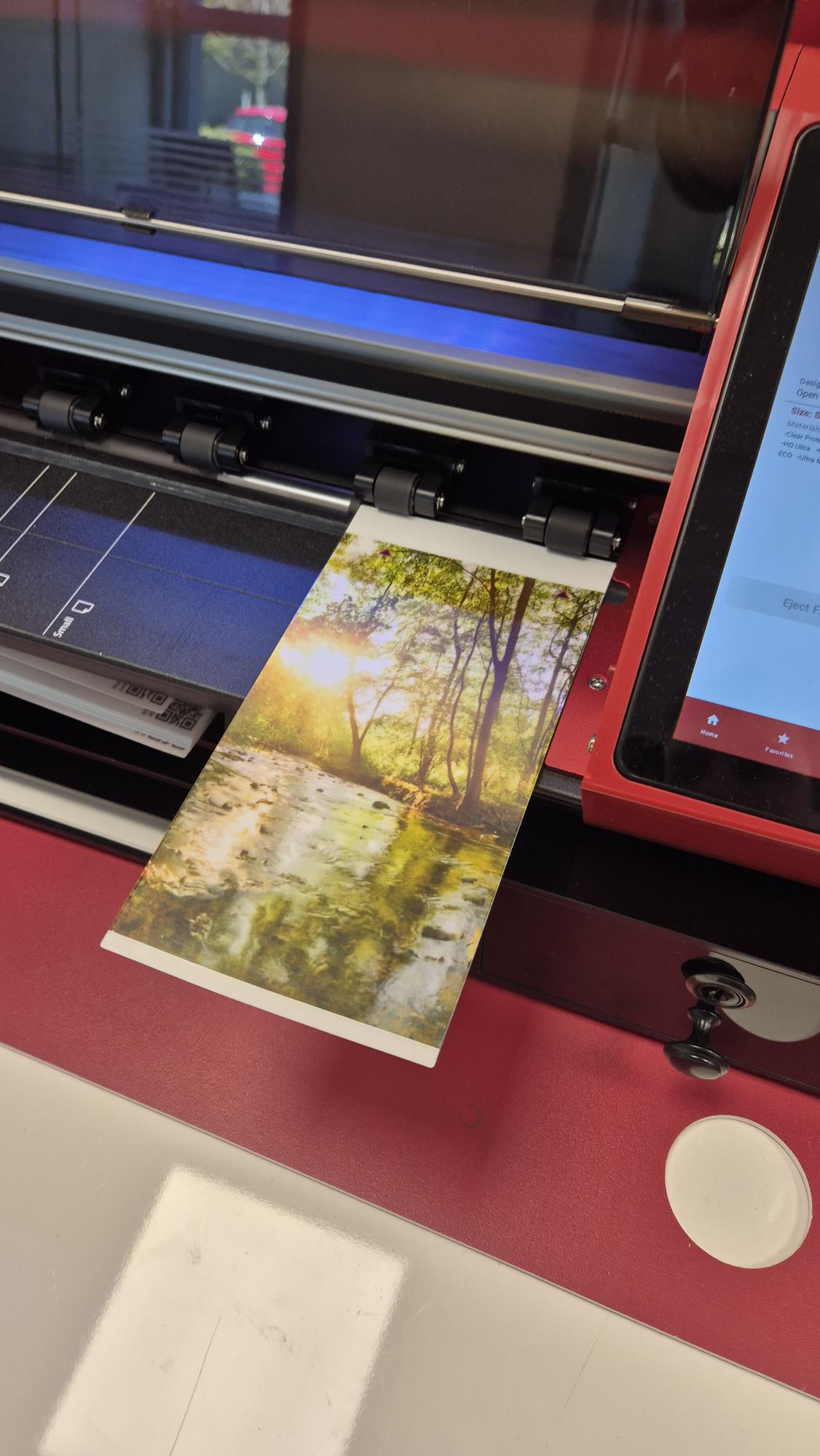
- Indsæt printet ved hjælp af pilene som vejledning (stående position)
- Vælg Next på skærmen
- Vælg Cut (maskinen skærer nu designet)
Udførelse af installationen
- Rengør bagsiden af enheden med kluden og rengøringsopløsningen
- Fjern forsigtigt printudskæringen fra resten af papiret
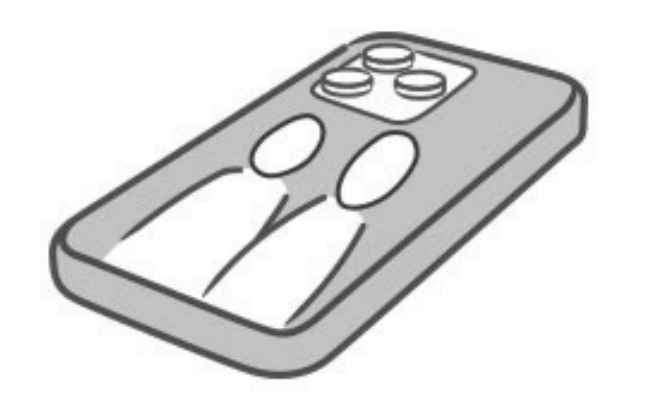
- Spray bagsiden af telefonen og printet med rengøringsopløsningen
- Juster printet på enheden, og brug skraberen til at fæstne det helt til enheden