Photo Printer Guide
Machine manual
Personalisation Photo Printer User Manual
Step by step guide
Personalisation Photo Printer Step By Step
Training Video
Use this video as a quick walkthrough for the full personalisation workflow, from print preparation to final installation.
お客様の手順
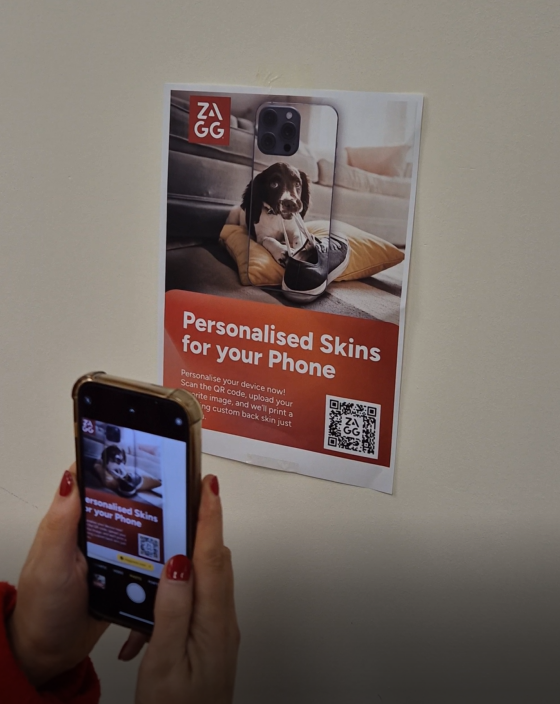
- お客様はPOS素材のQRコードをスキャンし、リンクを開きます。
- ブランドとモデルを選択します。
- 画像を選択して位置を調整します。
- 保存してアップロードを選択します。
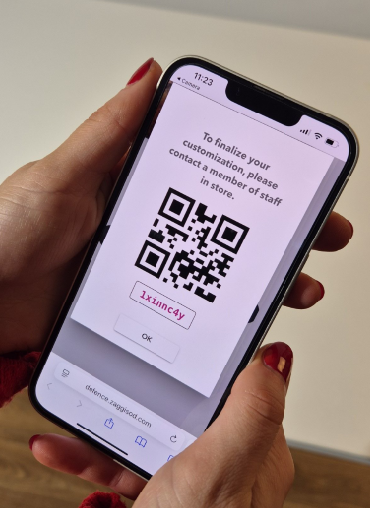
- その後、お客様にはQRコードと8桁のコードがメールで送信されます。
Making The Print
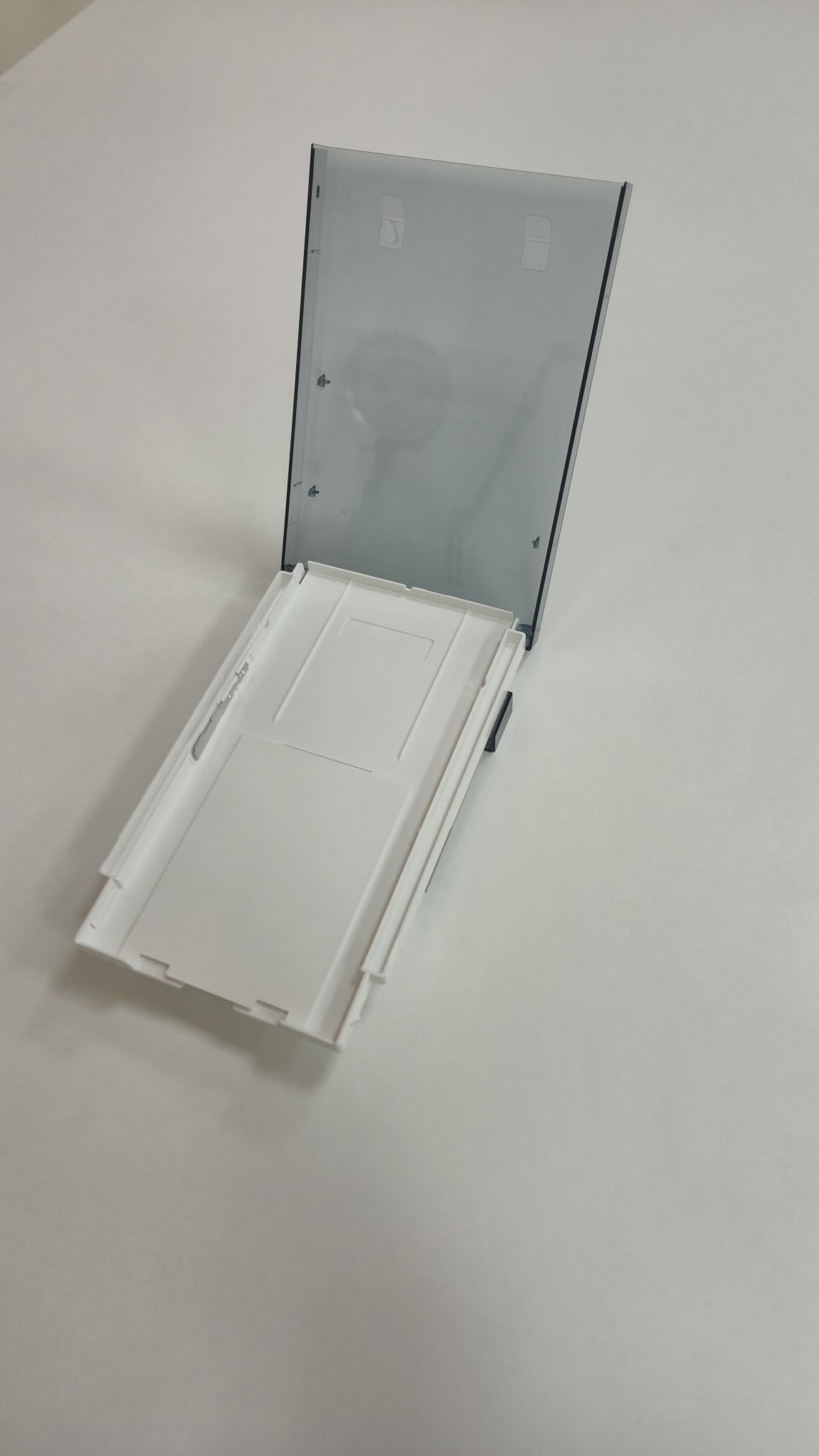
- 店舗スタッフが用紙トレイを開き、プリント用紙の保護層を取り外し、露出面を上にして用紙をトレイにセットします
- 用紙トレイを閉じてプリンターに挿入します
- マシンタブレットのサイドメニューからBack Skin Imageオプションを選択します
- Scanを押してお客様のQRコードをスキャンするか、8桁のコードを手入力します
- Retrieve Imageを選択します
- 印刷前に必ずデザインをお客様と確認してください
- Printを選択します
- SmartShieldマシンがプリンターを検索します
- プリンター名が表示されたらConnectを選択します
- Printを選択して画像をプリンターへ送信します
- 印刷が完了するまで待ちます。プリンターを4回通過します
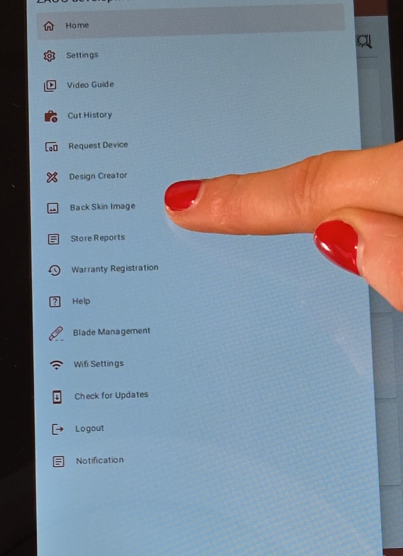
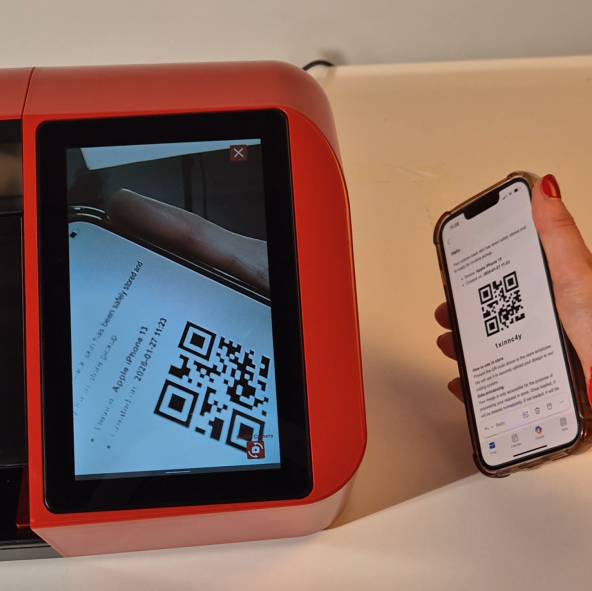
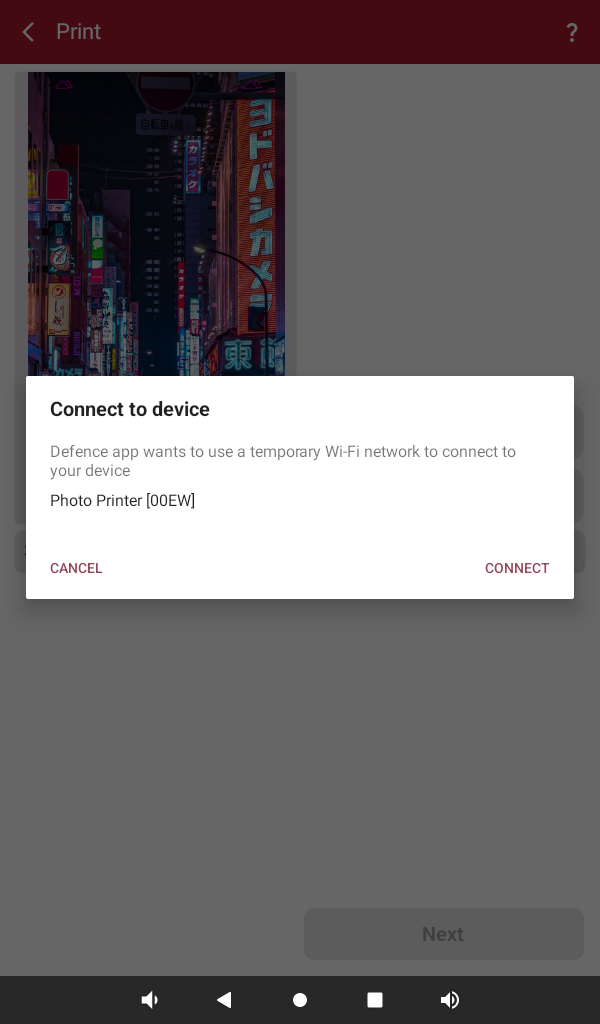
Adding The Laminate Sheet
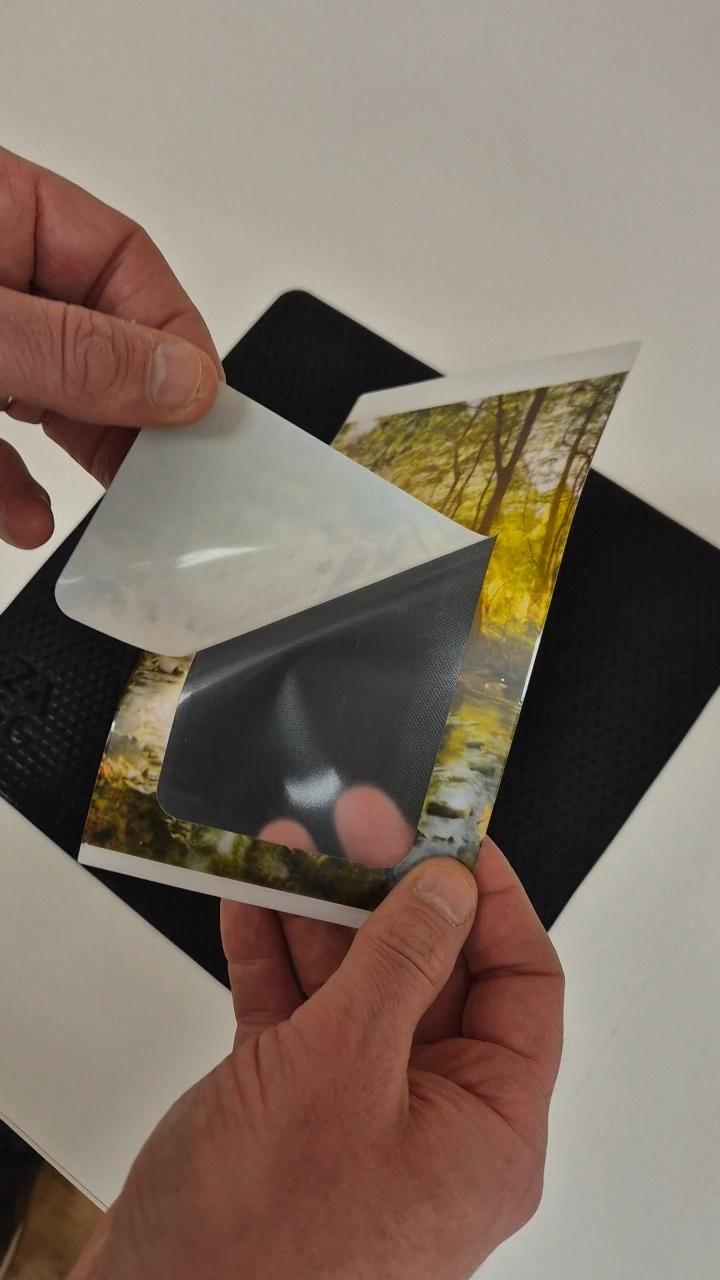
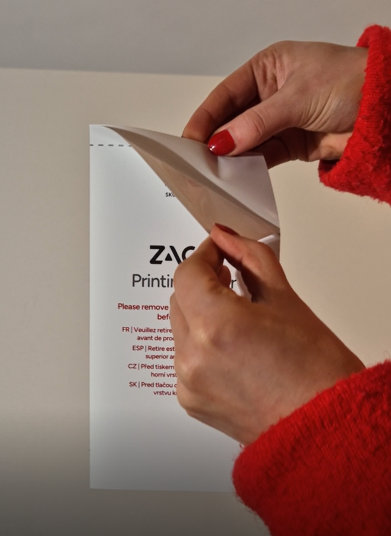
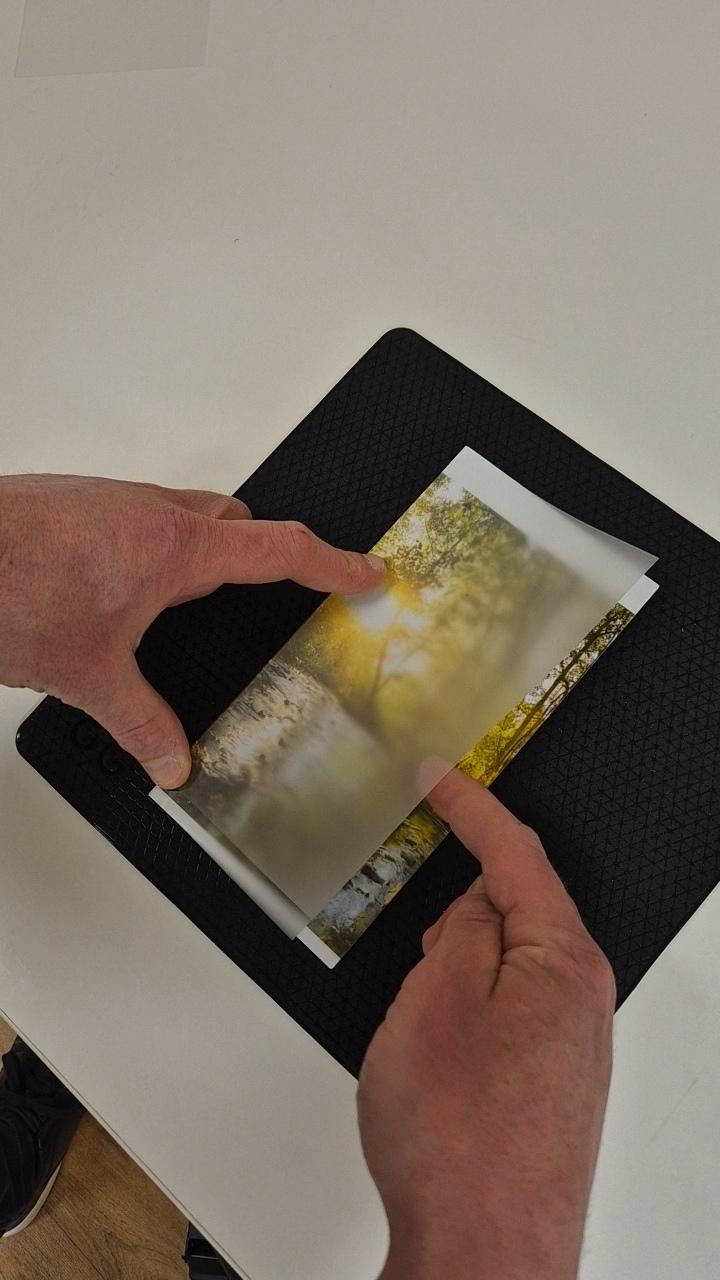
- ラミネートシート下部の小さなストリップをはがして接着面を露出させます
- シートをプリントの上に合わせます。ヒント: シートを片側に合わせ、プリントの上にやさしく置きます
- 接着ストリップがプリントに完全に接触していることを確認します
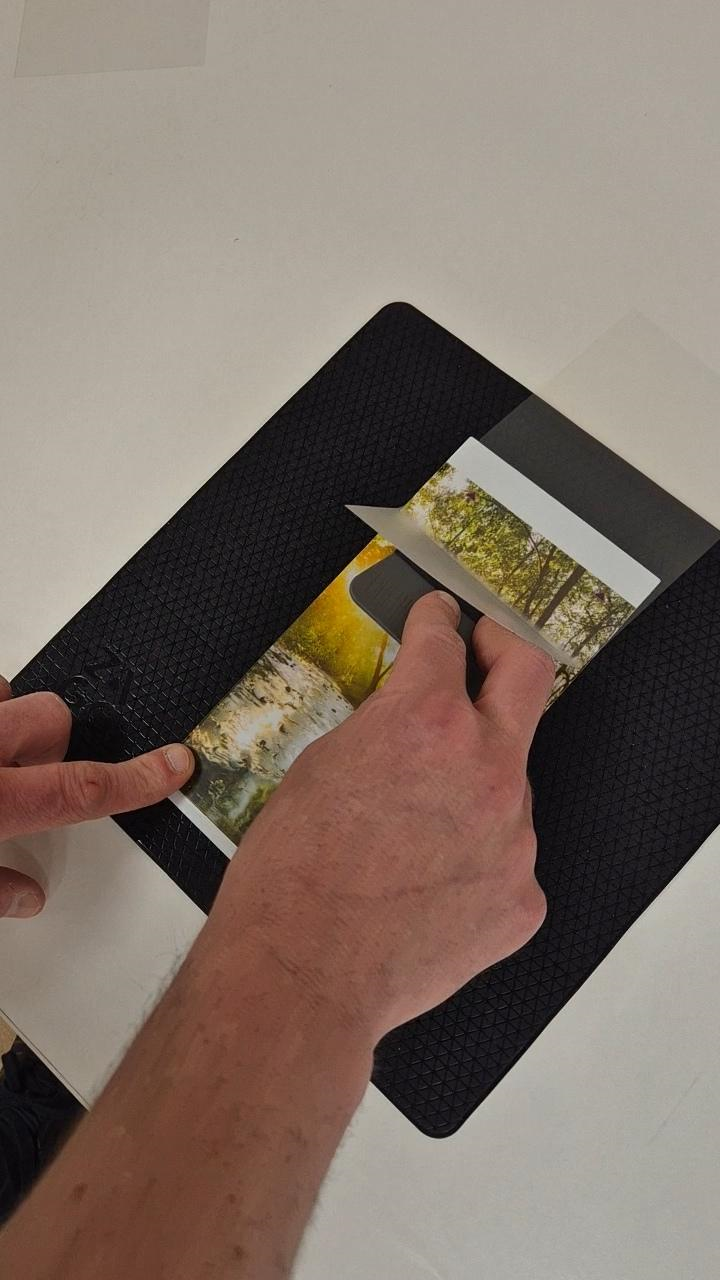
- 片手でラミネート層を持ち上げ、2枚目の層を外します
- スキージーを使用してラミネート層を完全に貼り付けます
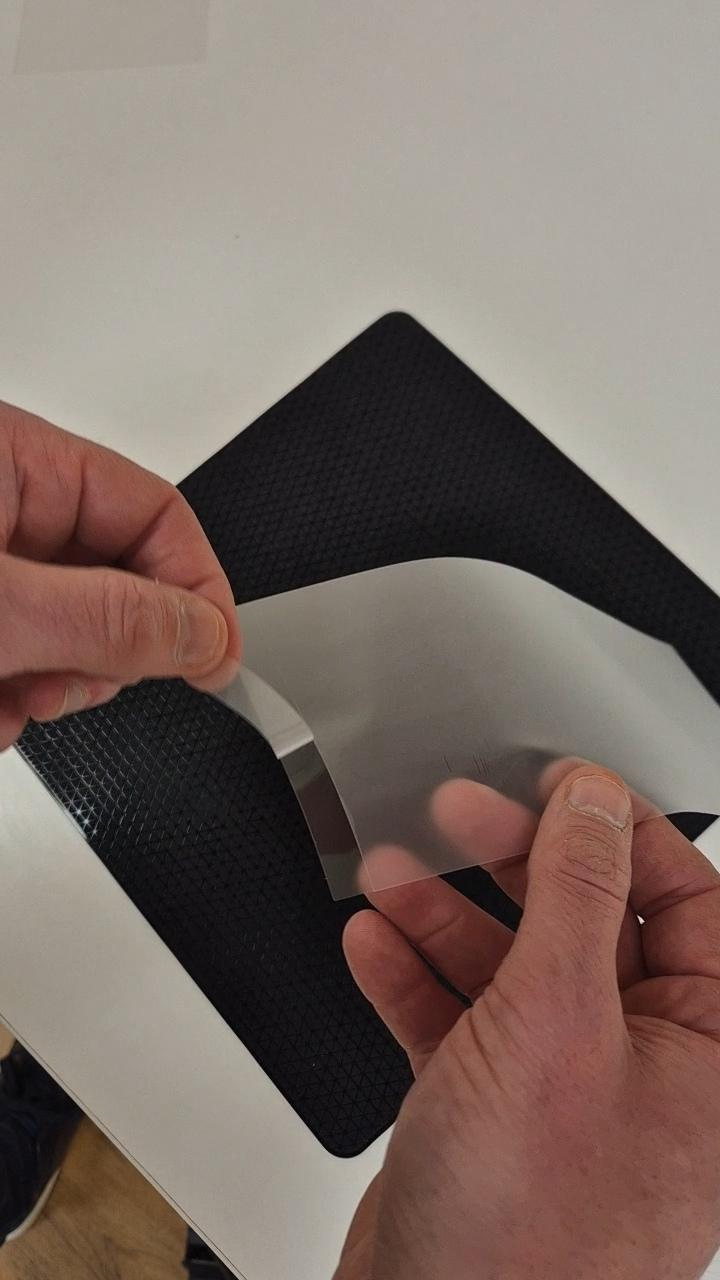
Making The Cut
- タブレットでNextを選択します(正しいデバイスが画面に表示されていることを確認します)
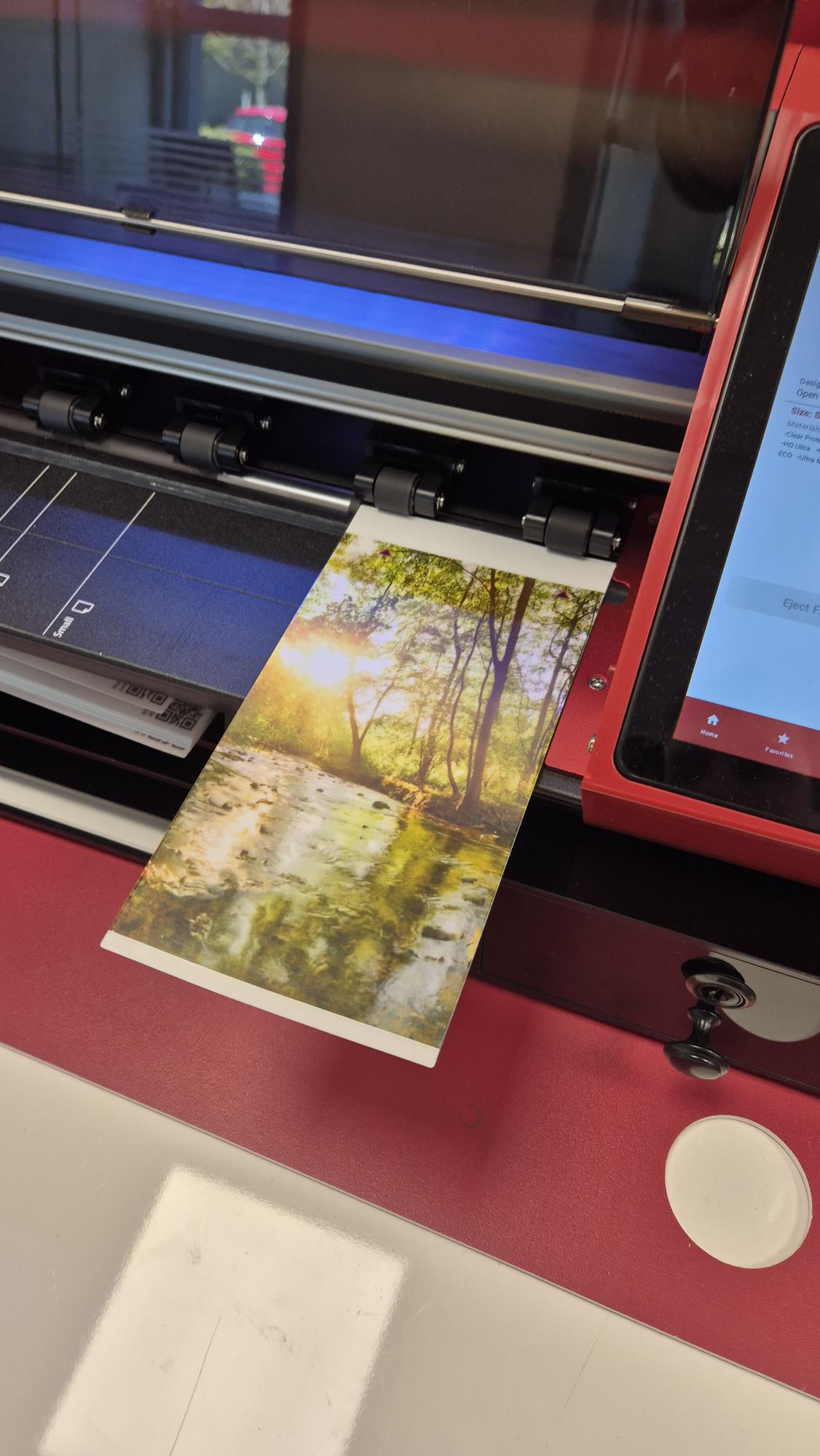
- 矢印をガイドにしてプリントを挿入します(縦向き)
- 画面でNextを選択します
- Cutを選択します(マシンがデザインをカットします)
Performing The Install
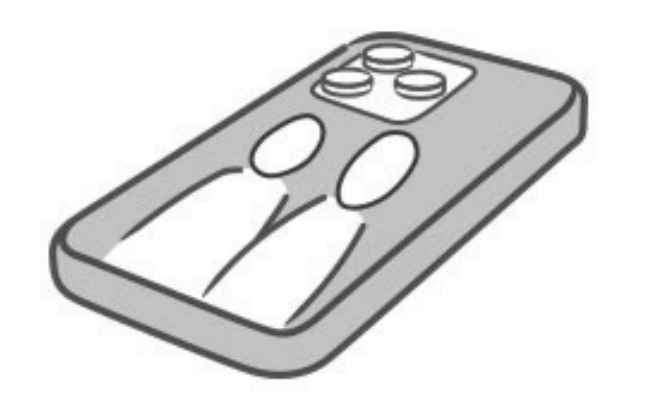
- クロスとクリーニング液でデバイスの背面を清掃します
- プリントの切り抜きを残りの用紙から慎重に取り外します
- 電話の背面とプリントにクリーニング液をスプレーします
- プリントをデバイスに合わせ、スキージーでデバイスに完全に密着させます