Impressora de fotos
Manual da impressora
Manual do utilizador da impressora

Guia passo a passo
Impressora de fotos passo a passo

Vídeo
Use este vídeo como guia rápido para todo o fluxo de personalização, desde a preparação da impressão até à instalação final.
Passos do cliente
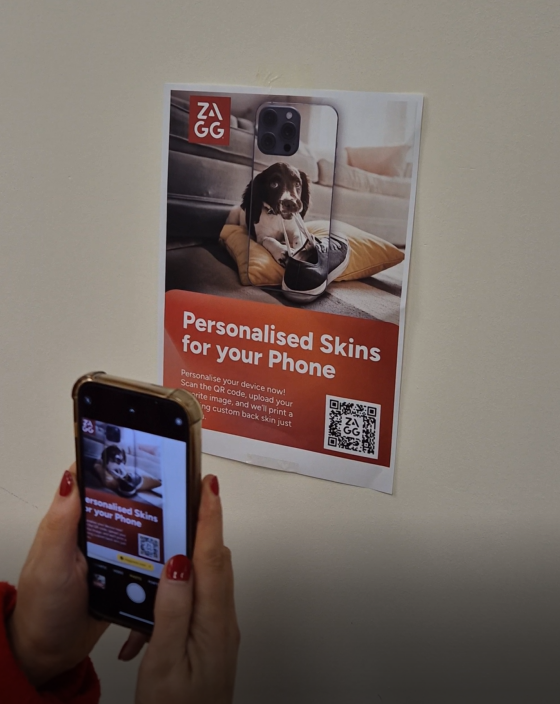
- O cliente lê o código QR no material de POS e abre o link.
- Seleciona a marca e o modelo.
- Escolhe e posiciona a imagem.
- Seleciona Guardar e carregar.
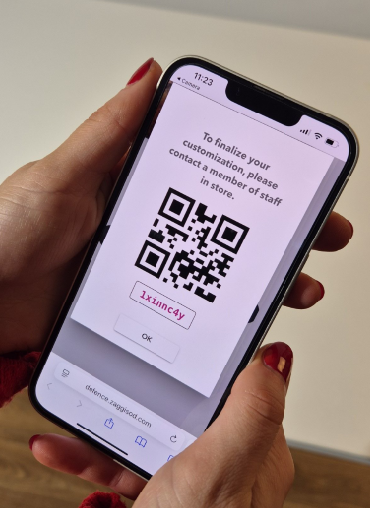
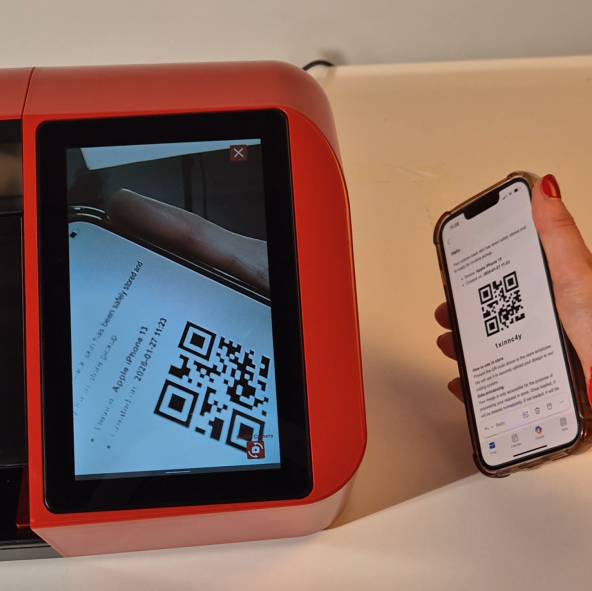
- O cliente recebe então um código QR e um código de 8 dígitos por e-mail.
Fazer a impressão
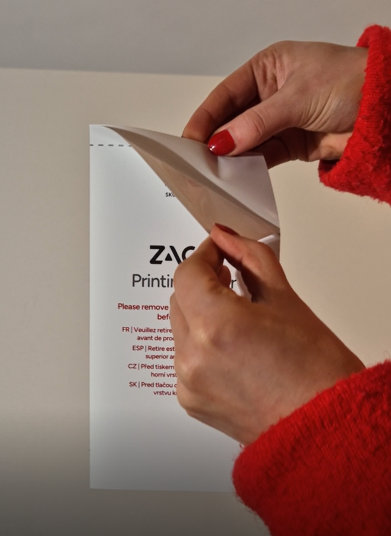
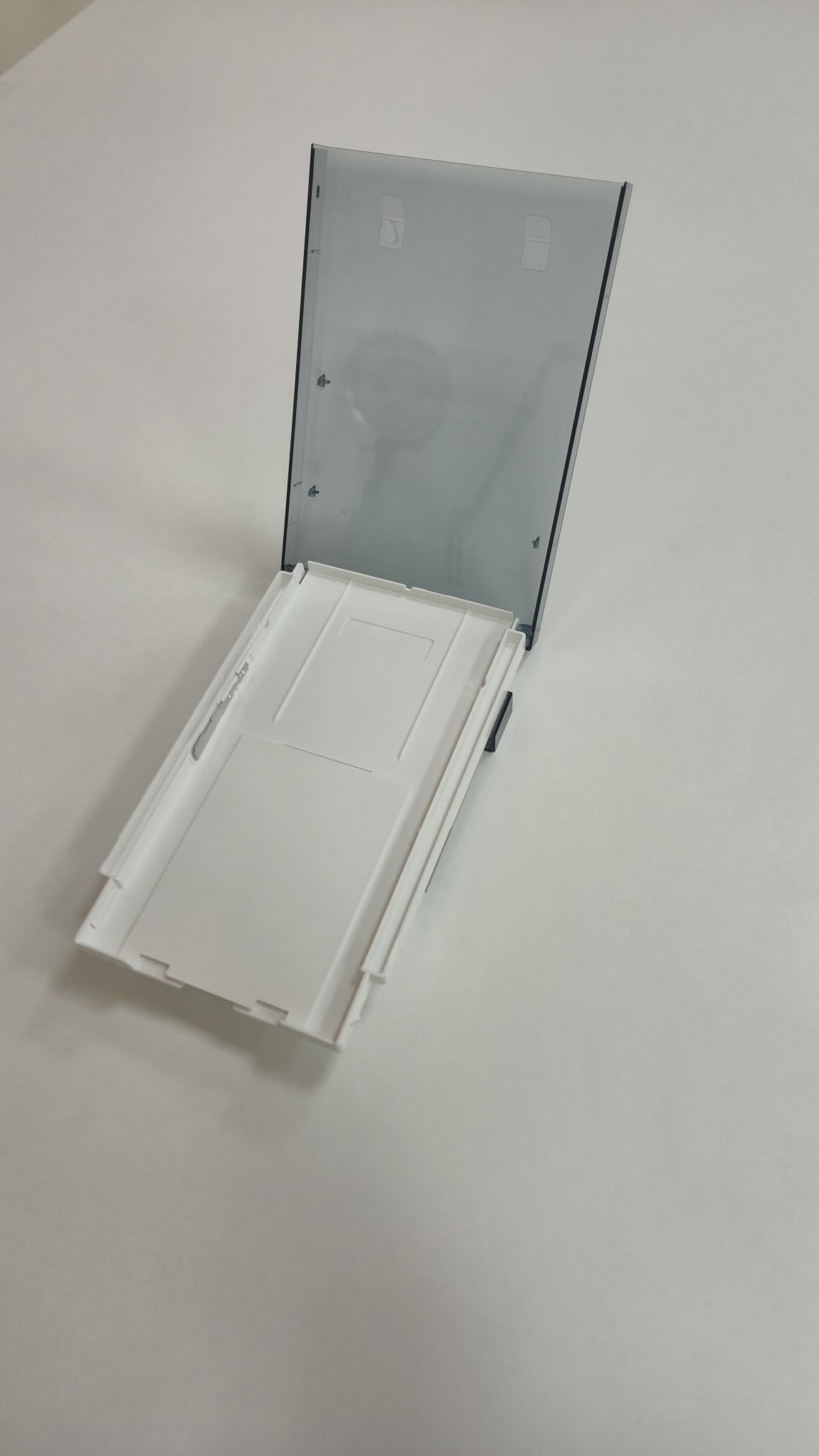
- A equipa da loja abre a bandeja de papel, remove a camada protetora do papel de impressão e coloca o papel na bandeja com o lado exposto virado para cima
- Fecha a bandeja de papel e insere-a na impressora
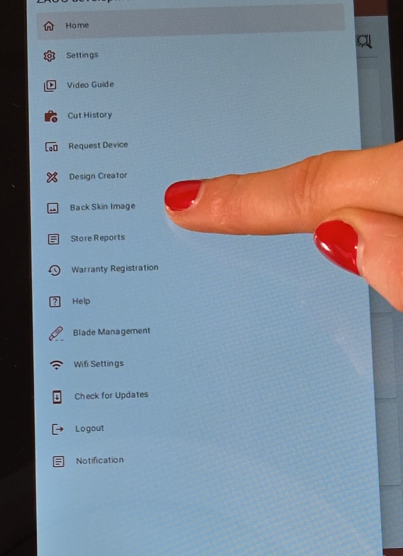
- Seleciona a opção Back Skin Image no menu lateral do tablet da máquina
- Prime Scan e lê o código QR do cliente ou introduz manualmente o código de 8 dígitos
- Seleciona Retrieve Image
- Confirma sempre o design com o cliente antes de imprimir
- Seleciona Print
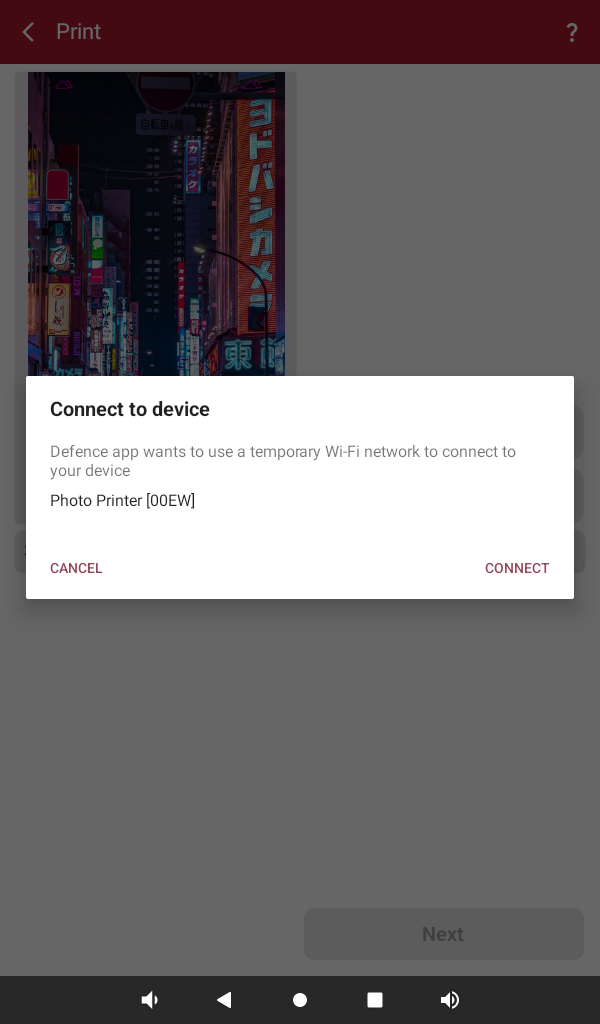
- A máquina SmartShield irá agora procurar a impressora
- Quando o nome da impressora aparecer, seleciona Connect
- Seleciona Print para enviar a imagem para a impressora
- Aguarda até a impressão estar concluída. Ela passa pela impressora 4 vezes
Adicionar a folha laminada
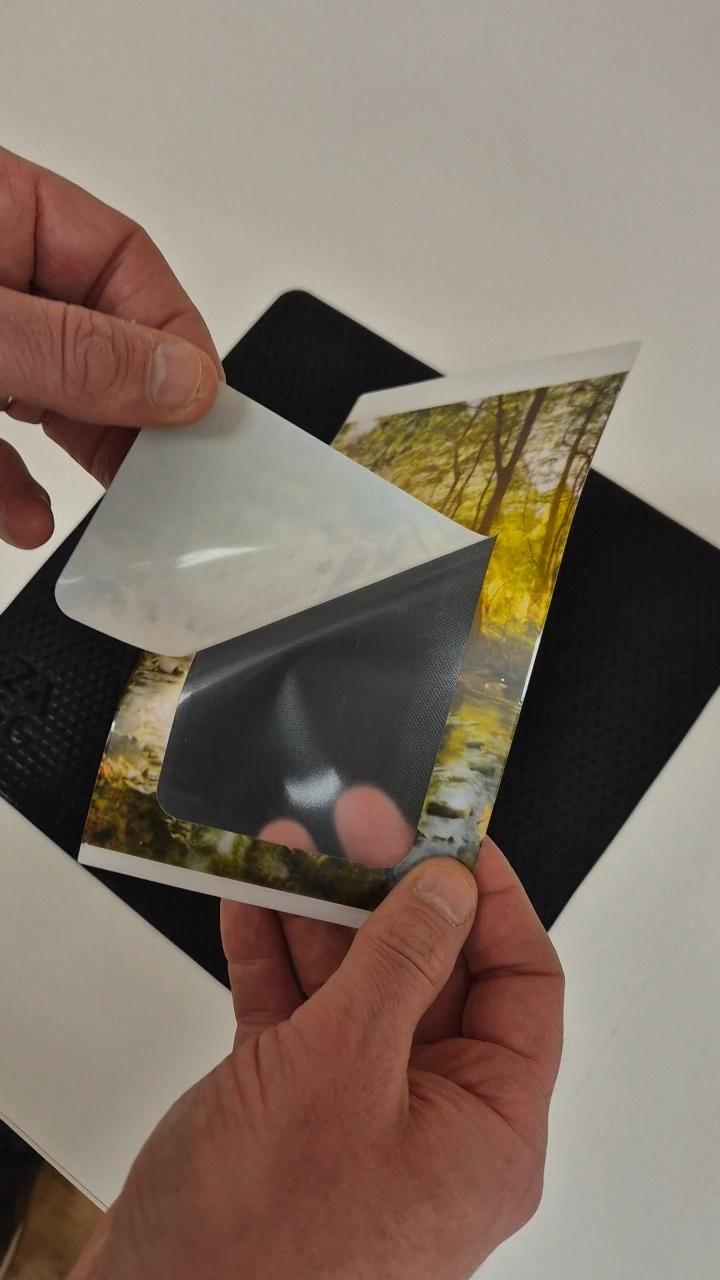
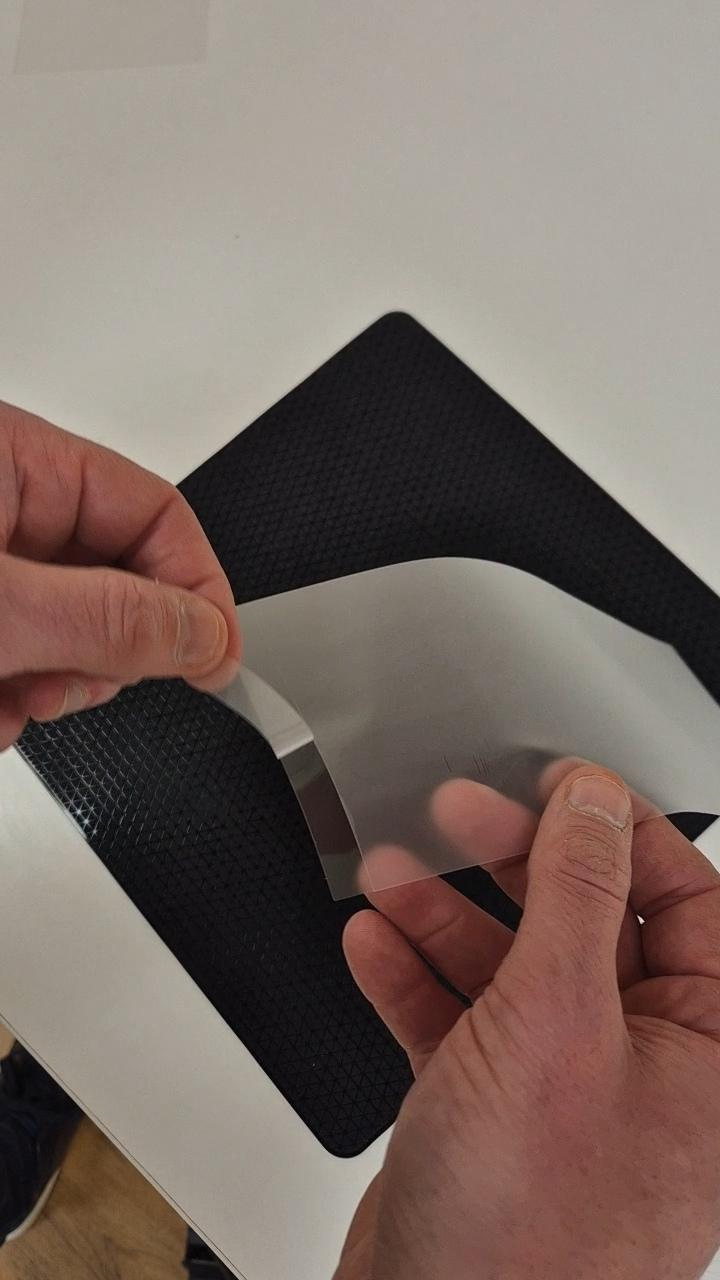
- Retira a pequena tira na parte inferior da folha laminada para expor o adesivo
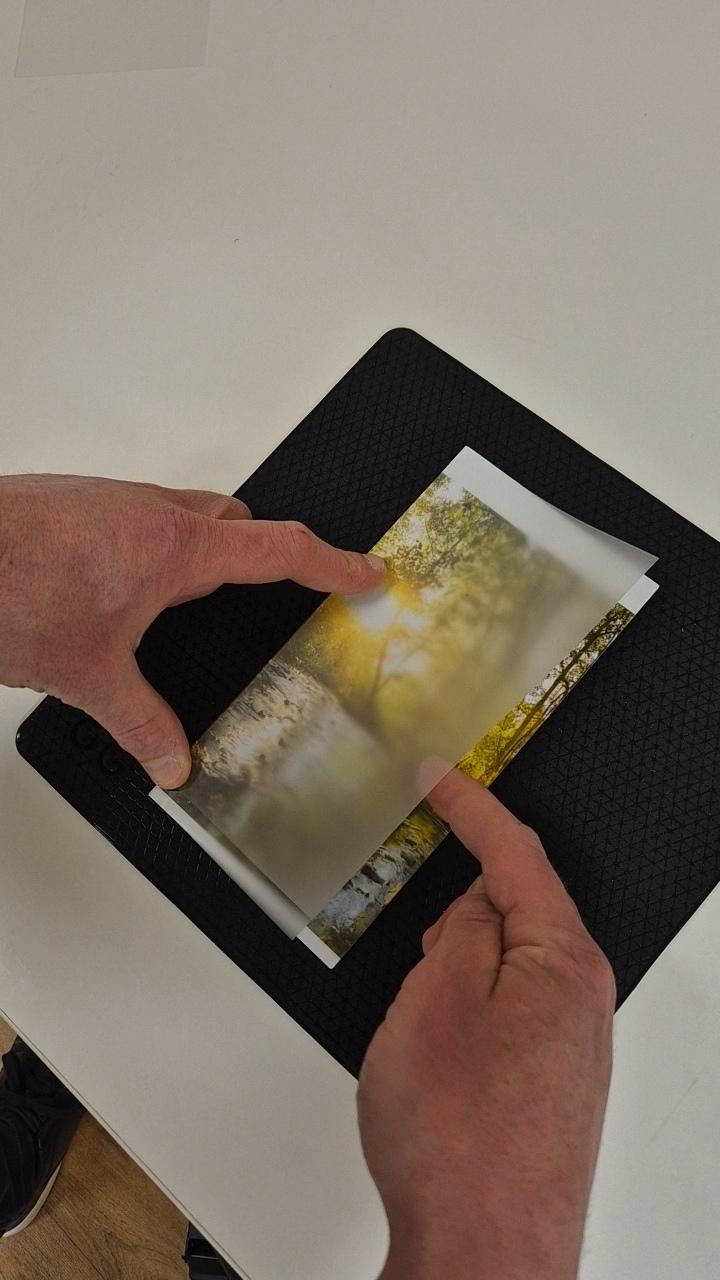
- Alinha a folha sobre a impressão. Dica: posiciona a folha de um lado e coloca-a suavemente sobre a impressão
- Garante que a tira adesiva está em contacto total com a impressão
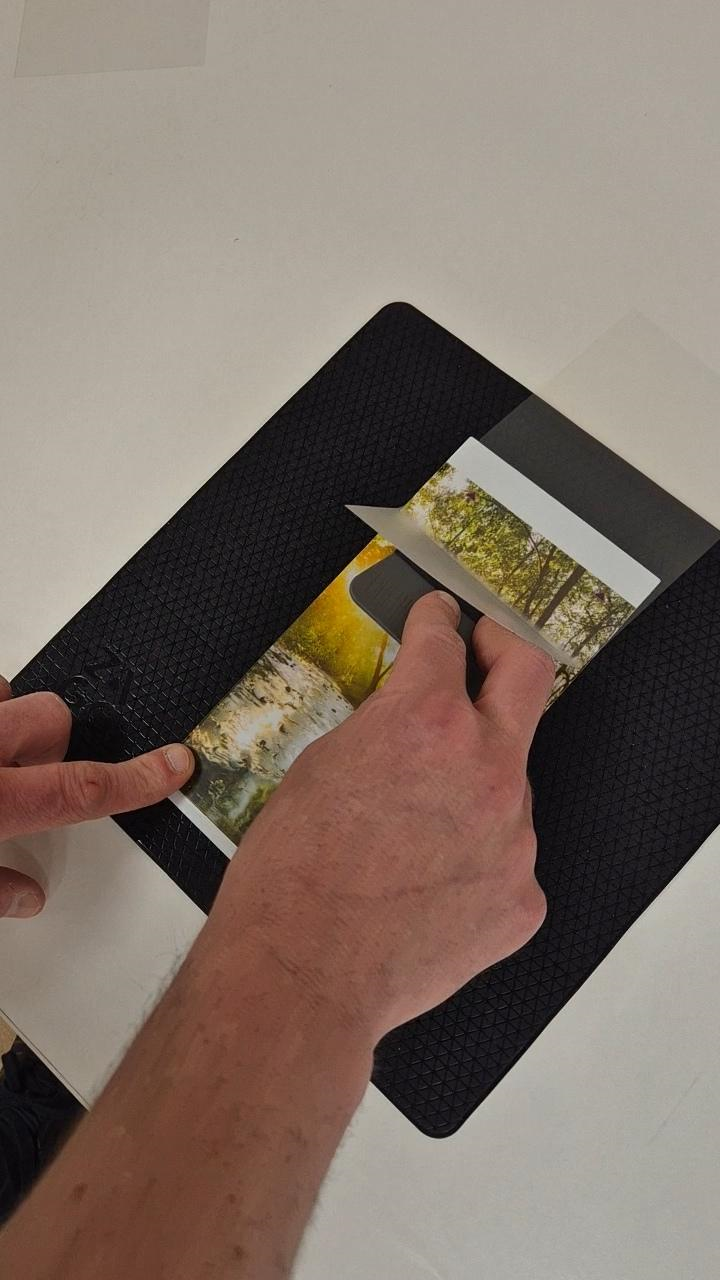
- Levanta a camada laminada com uma mão e solta a segunda camada
- Usa a espátula para aplicar totalmente a camada laminada
Fazer o corte
- No tablet, seleciona Next (confirma que o dispositivo correto está no ecrã)
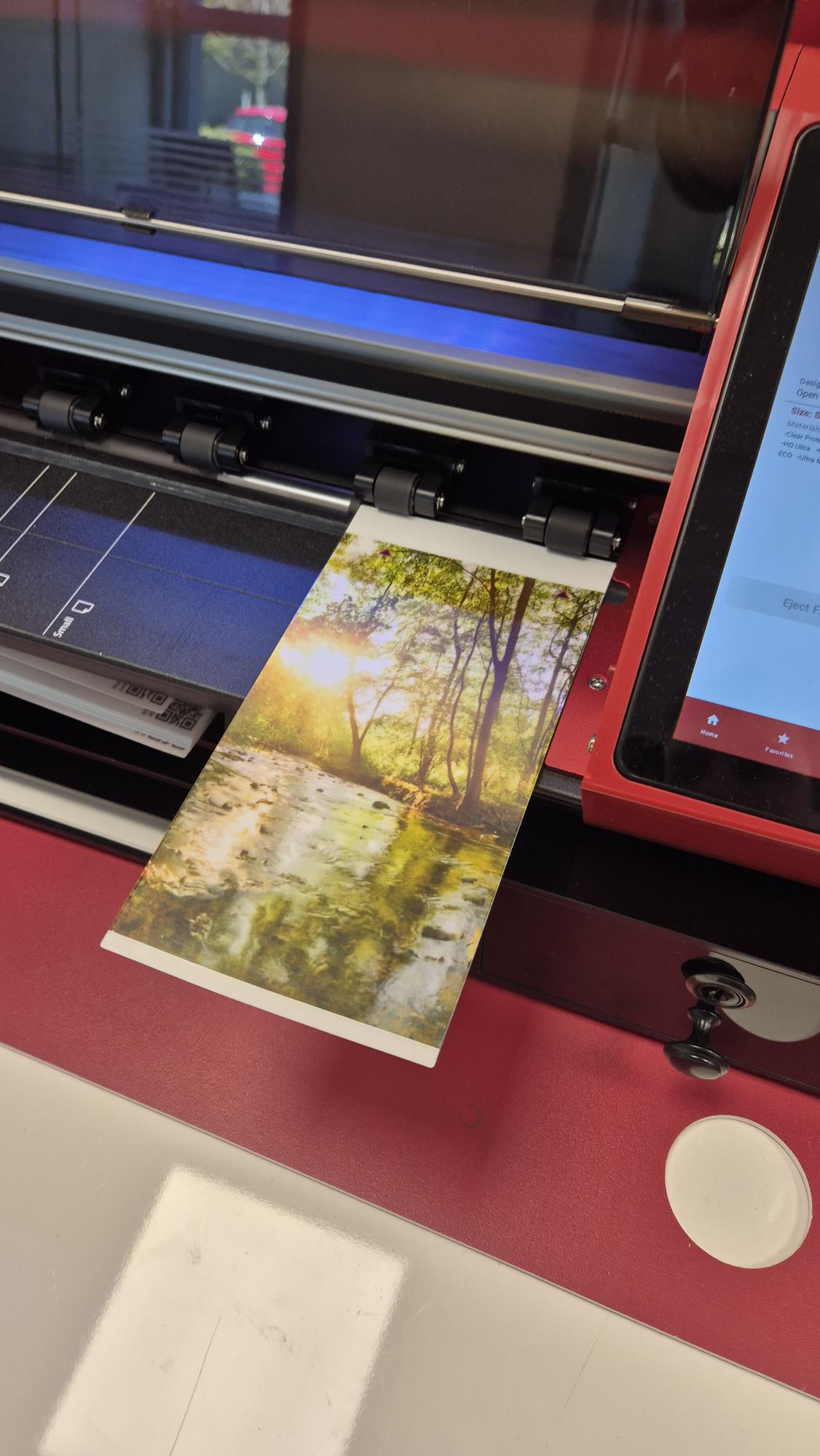
- Insere a impressão usando as setas como guia (posição vertical)
- Seleciona Next no ecrã
- Seleciona Cut (a máquina irá agora cortar o design)
Realizar a instalação
- Limpa a parte de trás do dispositivo com o pano e a solução de limpeza
- Remove suavemente o recorte impresso do restante papel
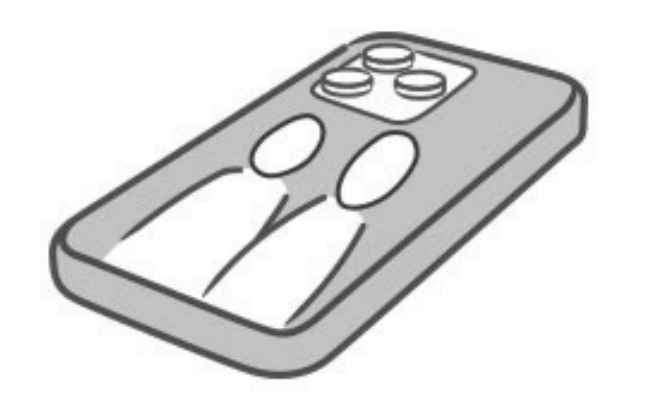
- Pulveriza a parte de trás do telefone e a impressão com a solução de limpeza
- Alinha a impressão no dispositivo e usa a espátula para a aderir totalmente ao dispositivo