Fotoprinter forklart
Maskinmanual
Brukermanual for personaliserings-fotoprinter
Trinnvis veiledning
Personalisert fotoprinter trinn for trinn
Opplæringsvideo
Bruk denne videoen som en rask gjennomgang av hele personaliseringsprosessen, fra klargjøring av utskriften til endelig installasjon.
Kundetrinn
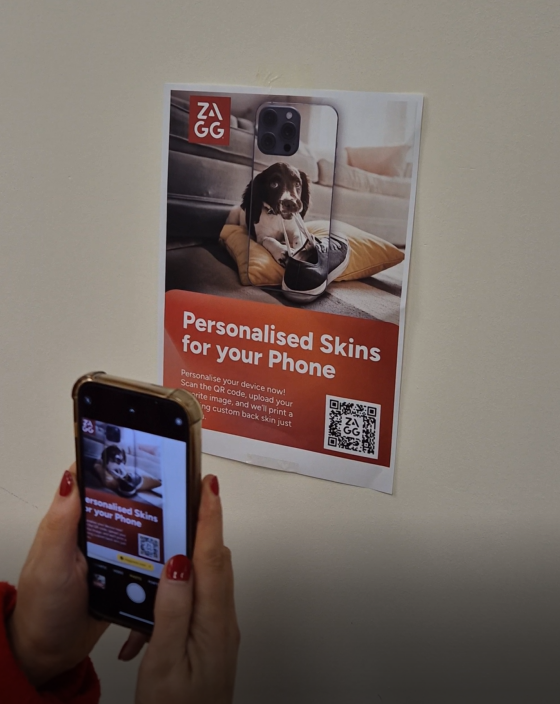
- Kunden skanner QR-koden på POS-materiellet og åpner lenken.
- De velger merke og modell.
- De velger og posisjonerer bildet sitt.
- Velg Lagre og last opp.
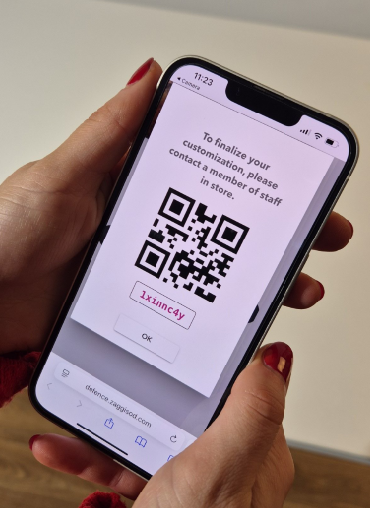
- Kunden mottar deretter en QR-kode og en 8-sifret kode på e-post.
Lage utskriften
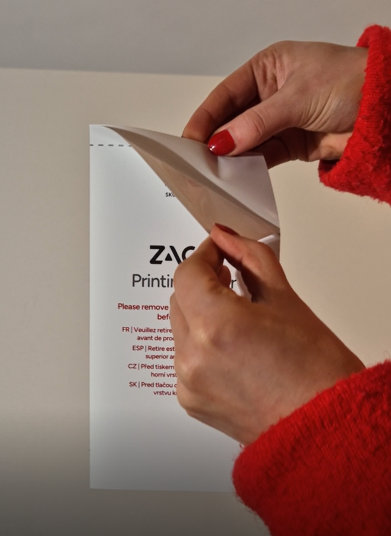
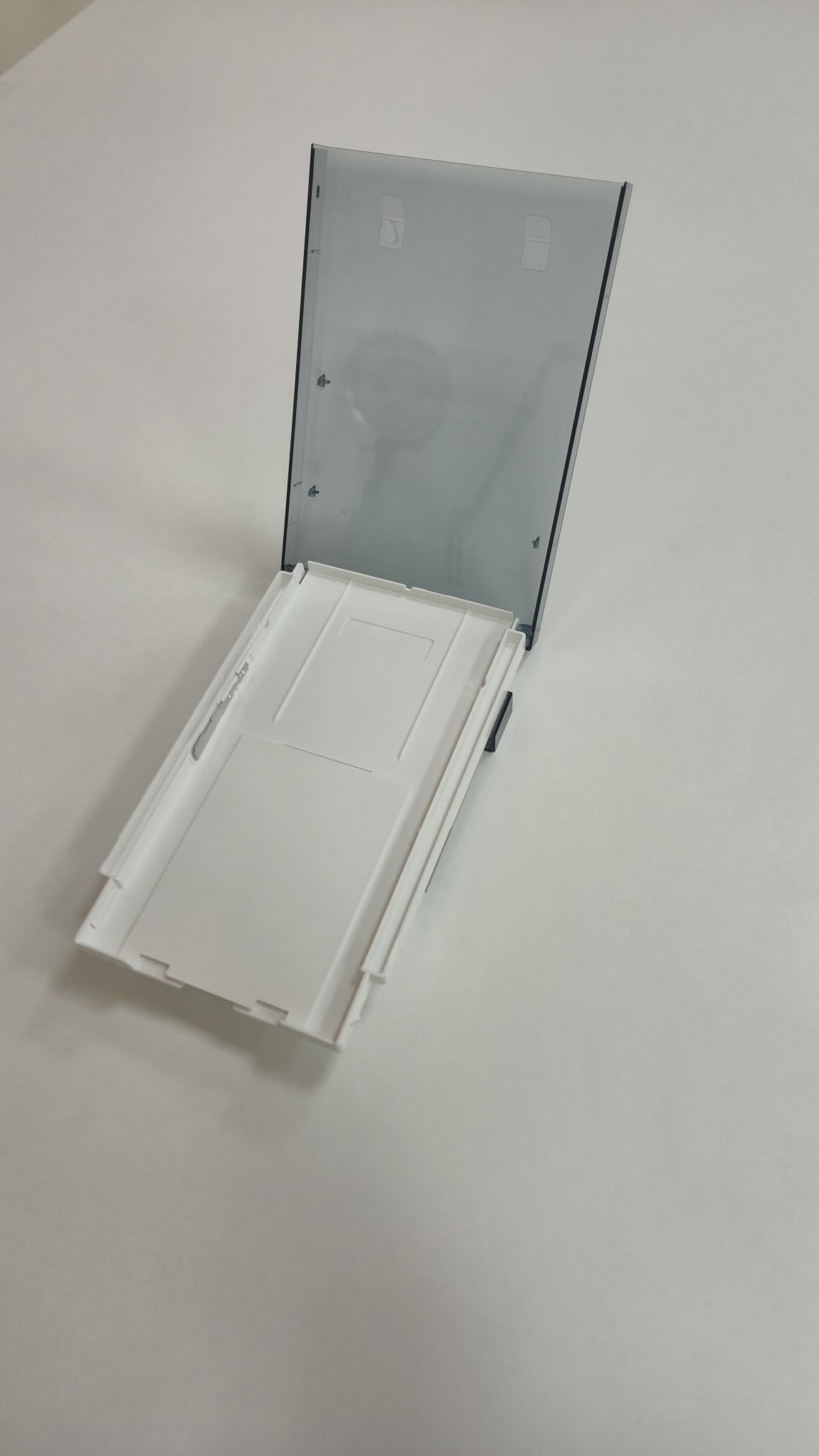
- Butikkpersonalet åpner papirskuffen, fjerner beskyttelseslaget fra utskriftspapiret og legger papiret i skuffen med eksponert side opp
- Lukk papirskuffen og sett den inn i skriveren
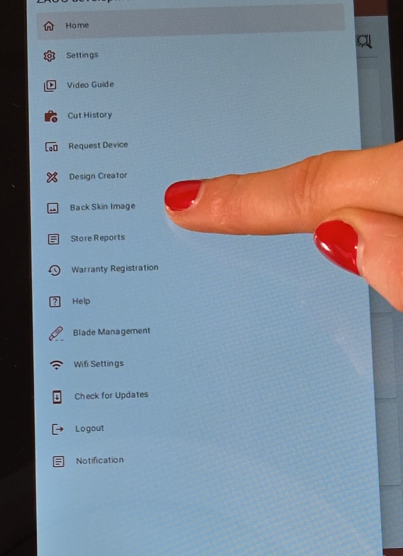
- Velg alternativet Back Skin Image fra sidemenyen på maskinens nettbrett
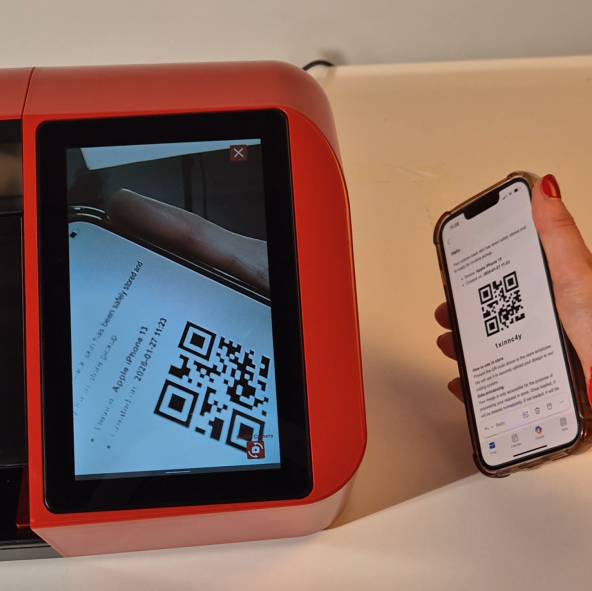
- Trykk på Scan og skann kundens QR-kode eller skriv inn den 8-sifrede koden manuelt
- Velg Retrieve Image
- Bekreft alltid designet med kunden før utskrift
- Velg Print
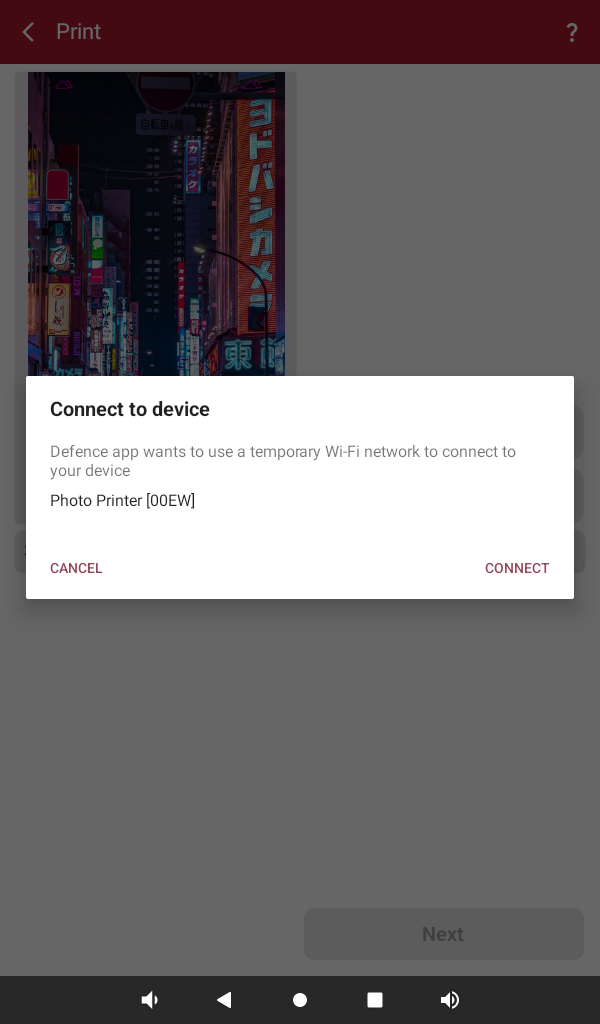
- SmartShield-maskinen søker nå etter skriveren
- Når skrivernavnet vises, velg Connect
- Velg Print for å sende bildet til skriveren
- Vent til utskriften er fullført. Den går gjennom skriveren 4 ganger
Legge til laminatarket
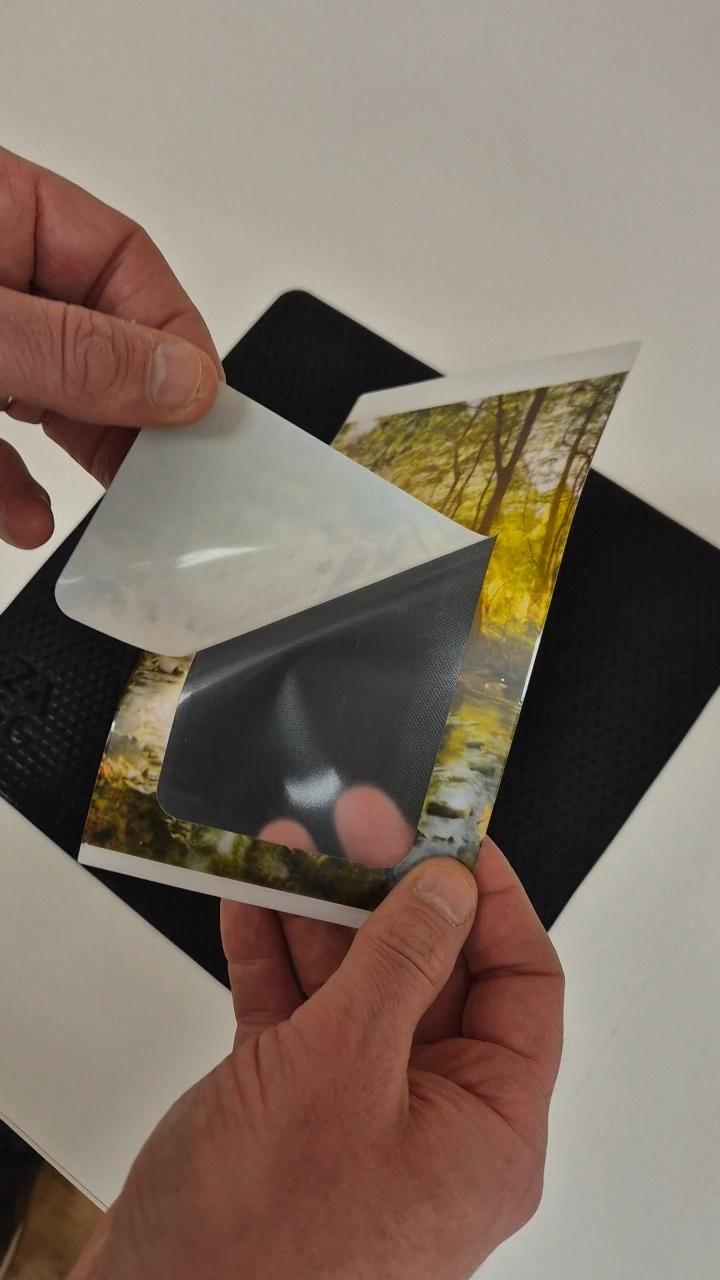
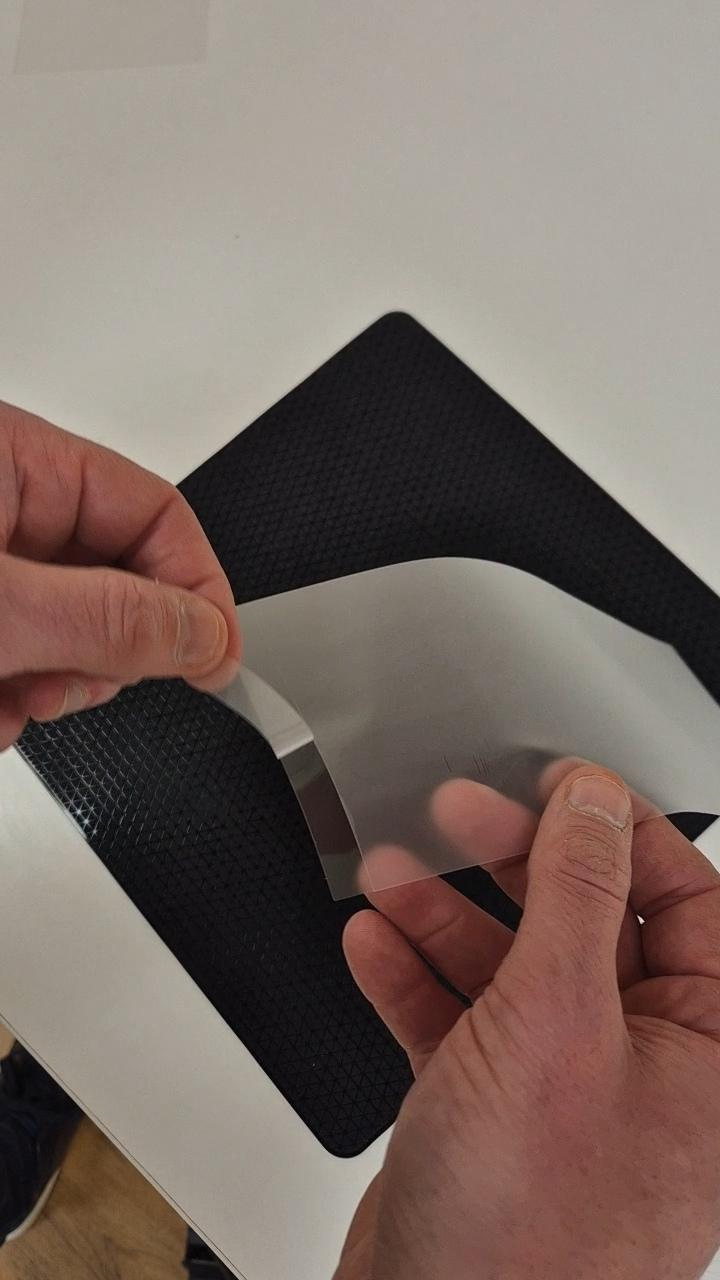
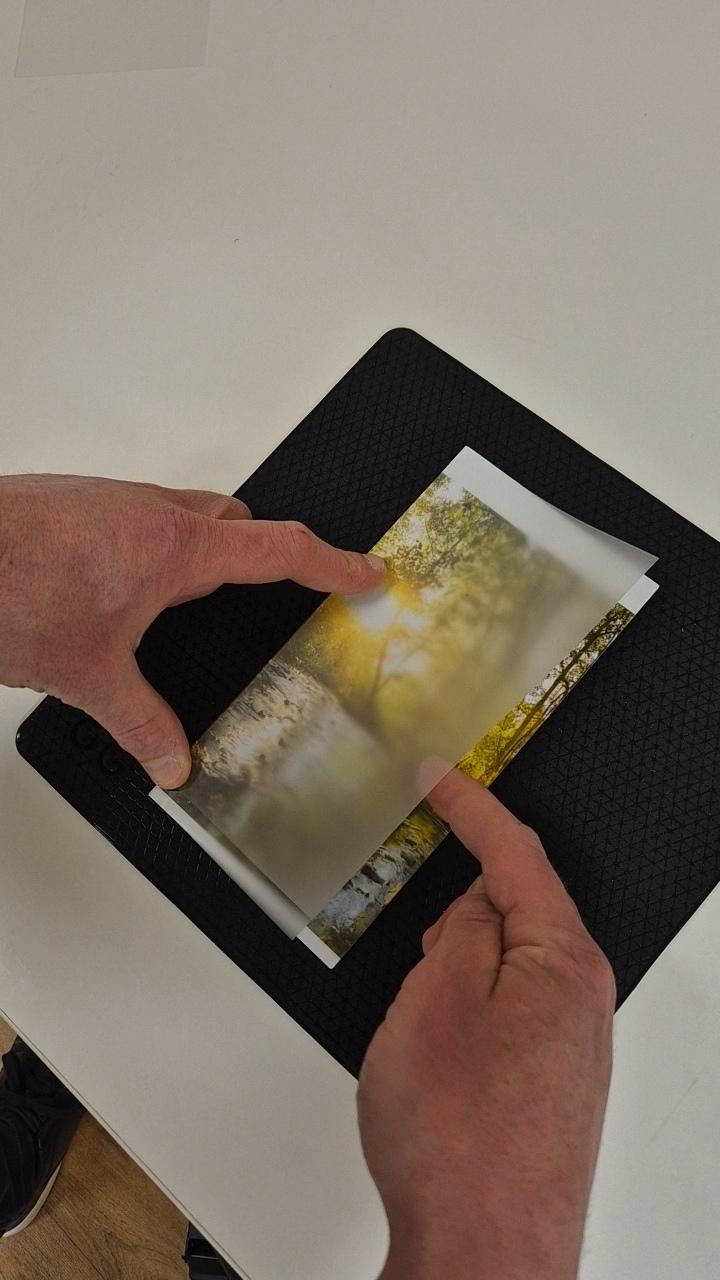
- Trekk bort den lille stripen nederst på lamineringsarket for å eksponere limet
- Juster arket over utskriften. Tips: Plasser arket på én side og legg det forsiktig på utskriften
- Sørg for at limstripen er i full kontakt med utskriften
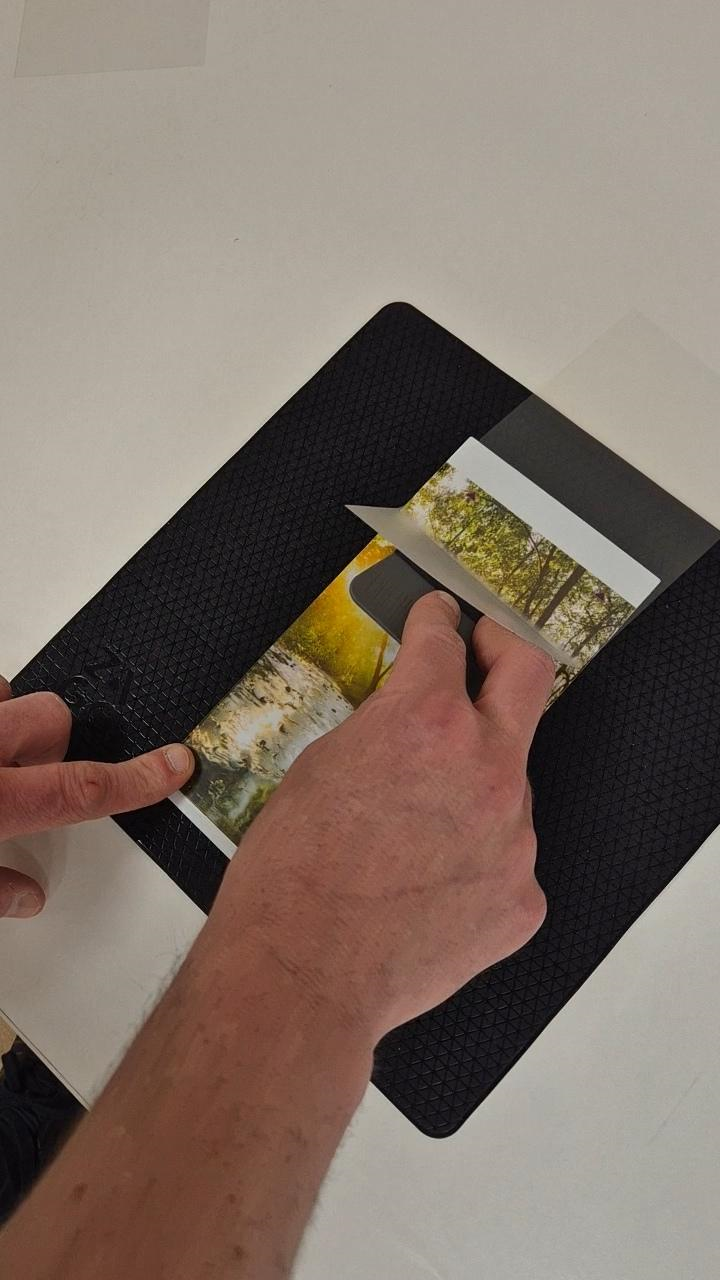
- Løft lamineringslaget med én hånd og løsne det andre laget
- Bruk nal til å påføre lamineringslaget helt
Utføre kuttet
- På nettbrettet velger du Next (bekreft at riktig enhet vises på skjermen)
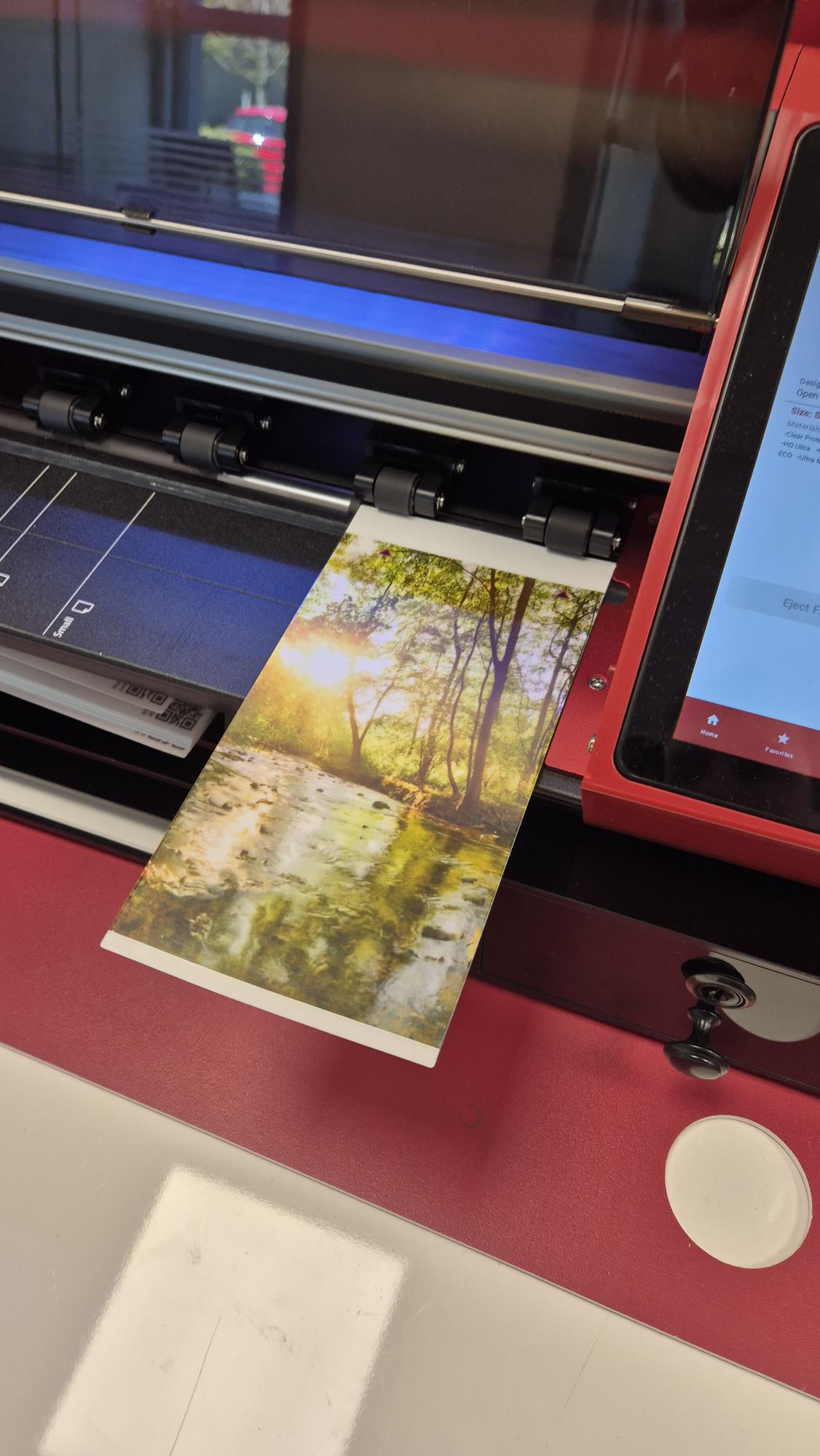
- Sett inn utskriften ved å bruke pilene som guide (stående posisjon)
- Velg Next på skjermen
- Velg Cut (maskinen kutter nå designet)
Utføre installasjonen
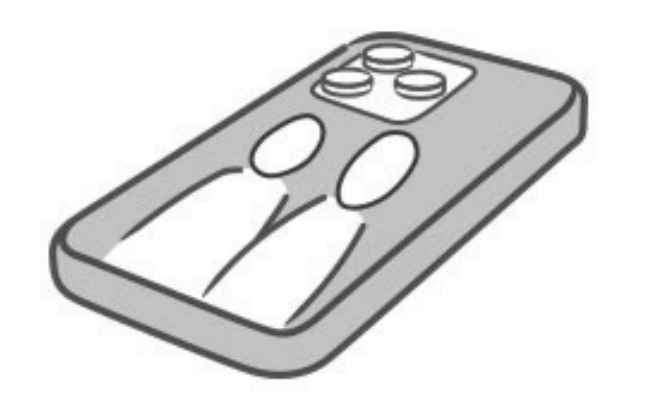
- Rengjør baksiden av enheten med kluten og rengjøringsløsningen
- Fjern forsiktig utskjæringen fra resten av papiret
- Spray baksiden av telefonen og utskriften med rengjøringsløsningen
- Juster utskriften på enheten og bruk nalen for å feste den helt til enheten