Explicación de la impresora fotográfica
Manual de la máquina
Manual de usuario de la impresora fotográfica de personalización

Guía paso a paso
Impresora fotográfica de personalización paso a paso

Vídeo de formación
Usa este vídeo como guía rápida de todo el flujo de personalización, desde la preparación de la impresión hasta la instalación final.
Pasos del cliente
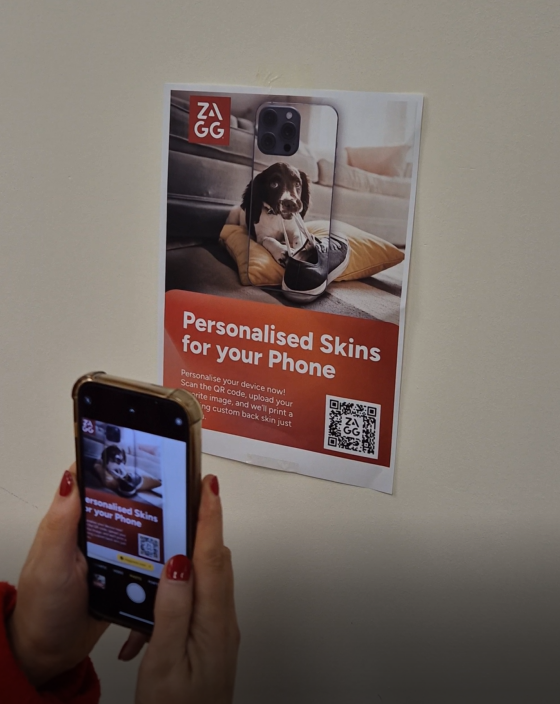
- El cliente escanea el código QR del material de punto de venta y abre el enlace.
- Selecciona la marca y el modelo.
- Elige y coloca su imagen.
- Selecciona Guardar y subir.
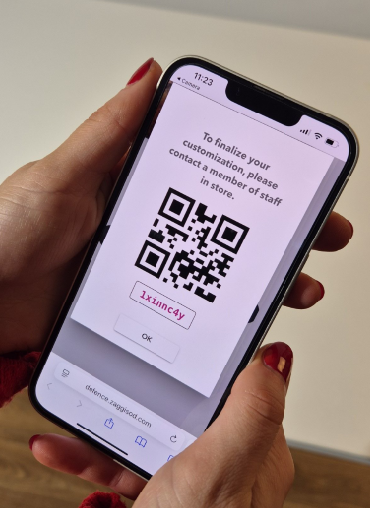
- El cliente recibe entonces un código QR y un código de 8 dígitos por correo electrónico.
Realizar la impresión
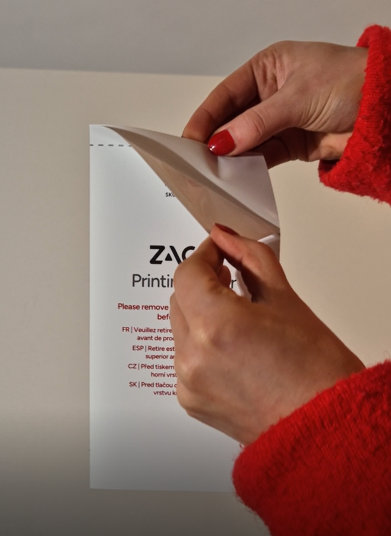
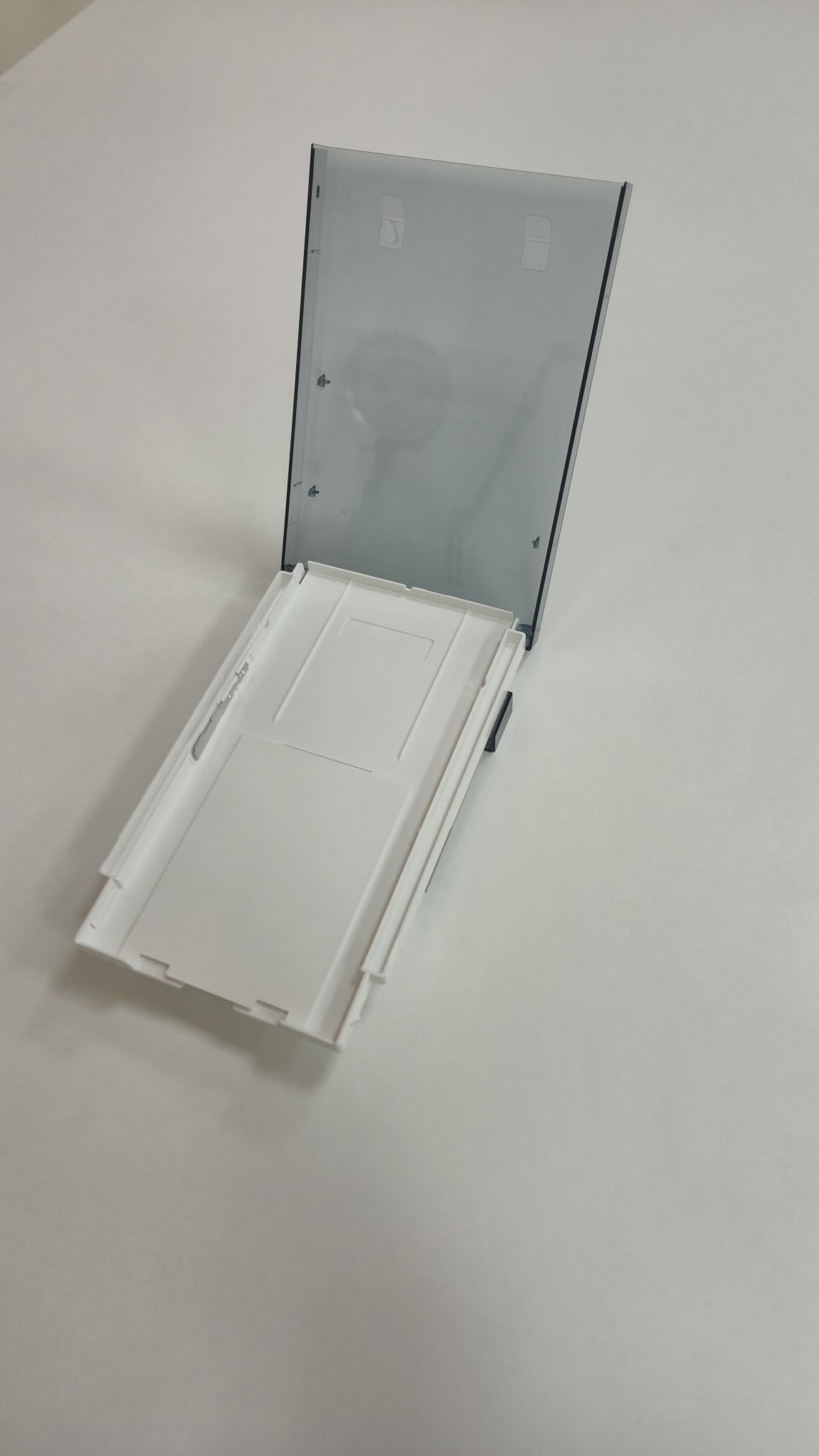
- El personal de tienda abre la bandeja de papel, retira la capa protectora del papel de impresión y carga el papel en la bandeja con el lado expuesto hacia arriba
- Cierra la bandeja de papel e introdúcela en la impresora
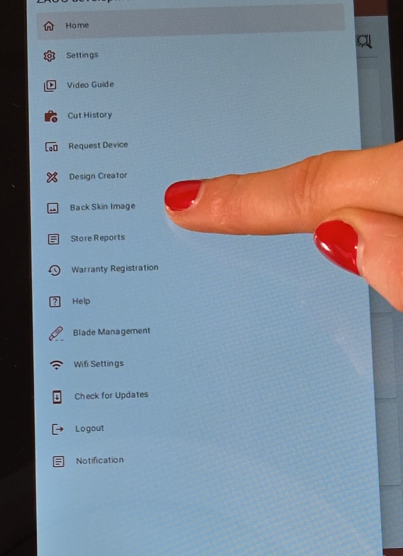
- Selecciona la opción Back Skin Image en el menú lateral de la tablet de la máquina
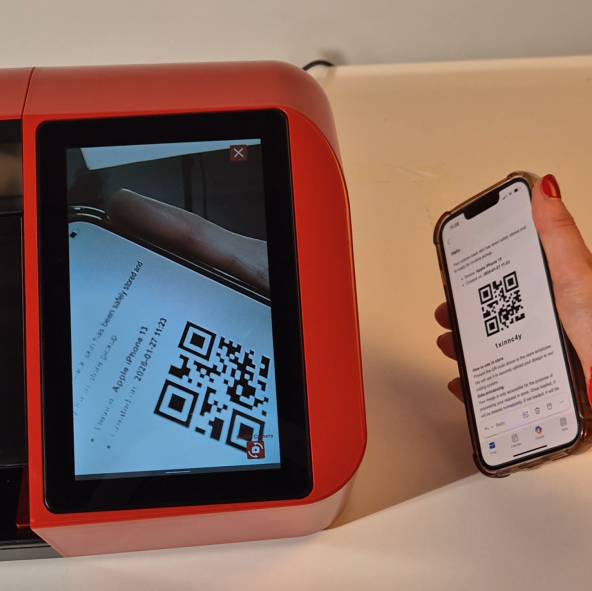
- Pulsa Scan y escanea el código QR del cliente o introduce manualmente el código de 8 dígitos
- Selecciona Retrieve Image
- Confirma siempre el diseño con el cliente antes de imprimir
- Selecciona Print
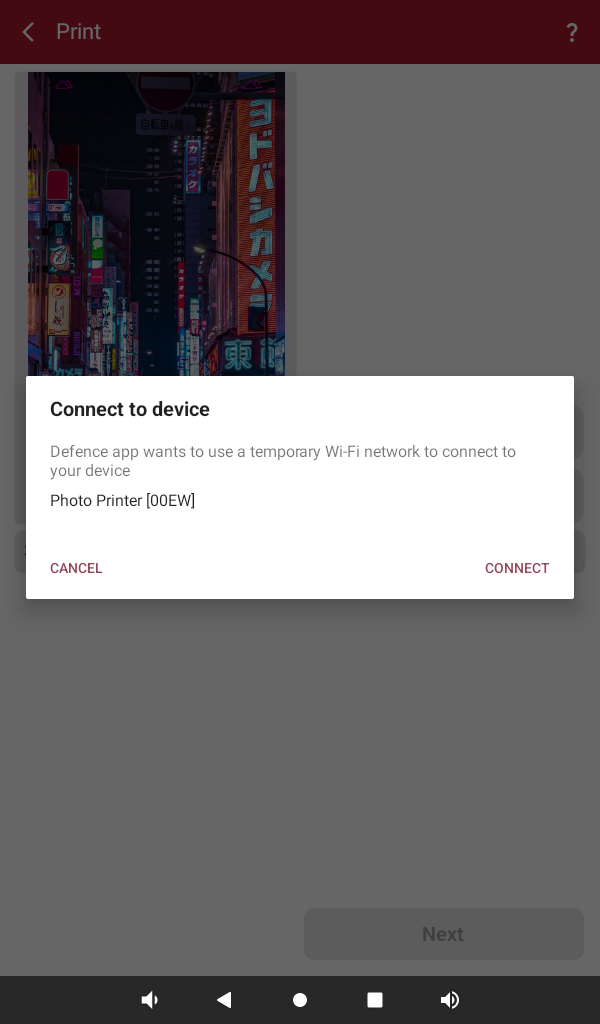
- La máquina SmartShield buscará ahora la impresora
- Cuando aparezca el nombre de la impresora, selecciona Connect
- Selecciona Print para enviar la imagen a la impresora
- Espera a que la impresión finalice. Pasará por la impresora 4 veces
Añadir la lámina laminada
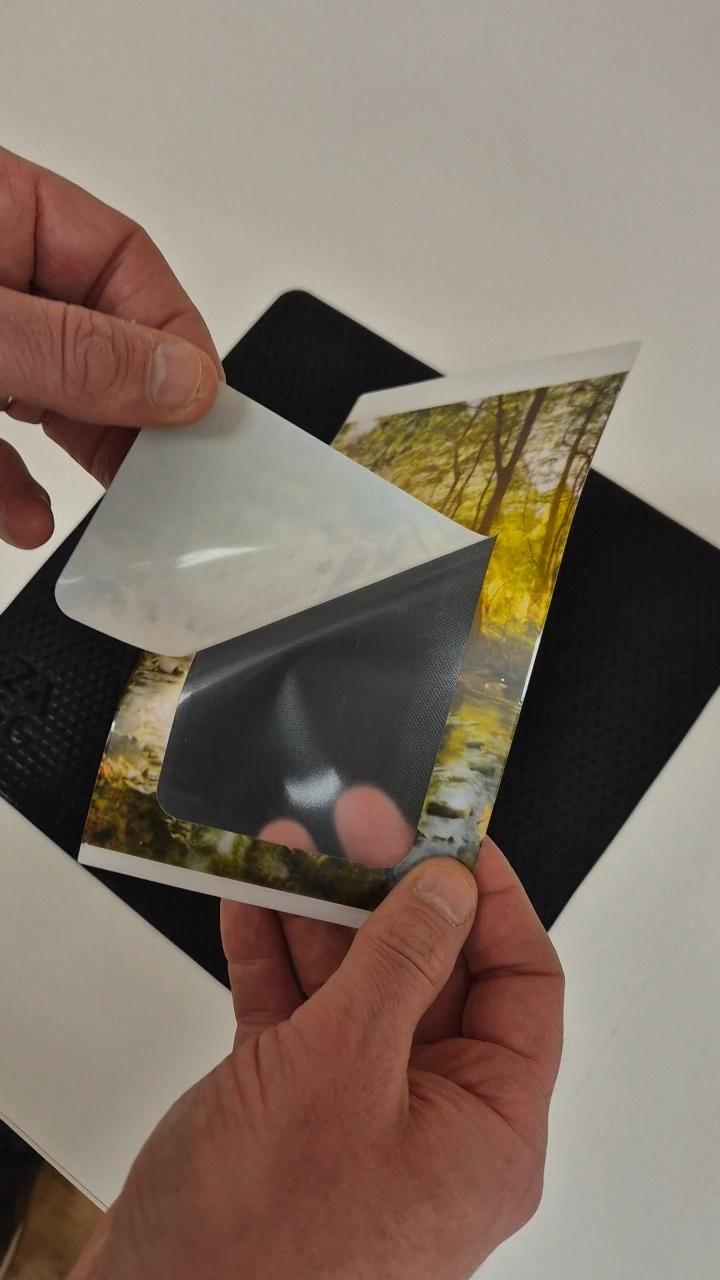
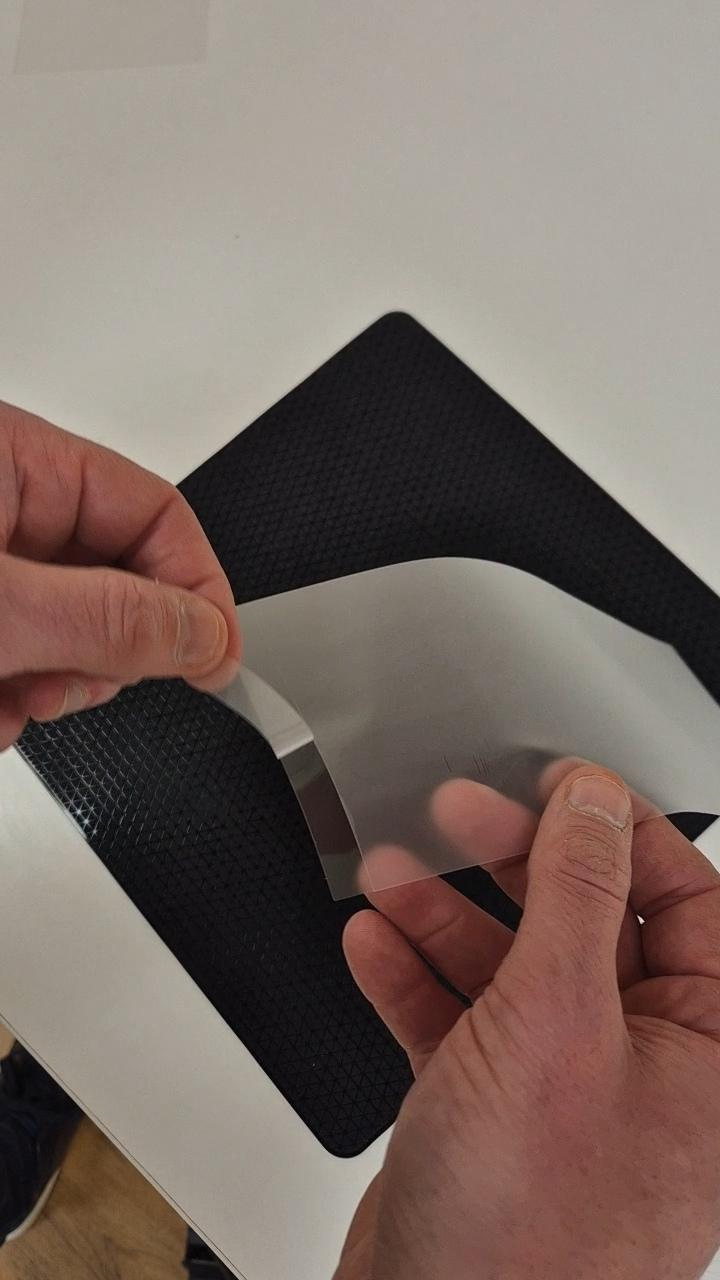
- Retira la pequeña tira de la parte inferior de la lámina laminada para dejar expuesto el adhesivo
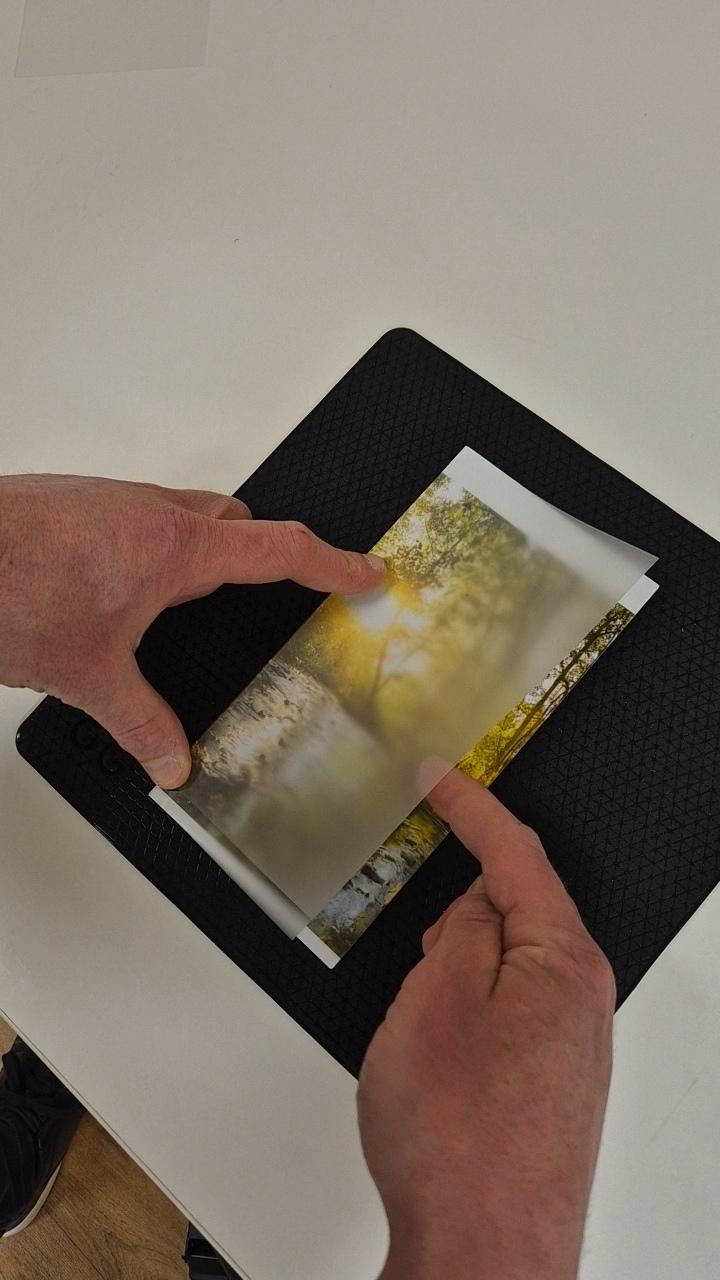
- Alinea la lámina sobre la impresión. Consejo: coloca la lámina por un lado y ponla suavemente sobre la impresión
- Asegúrate de que la tira adhesiva esté en contacto total con la impresión
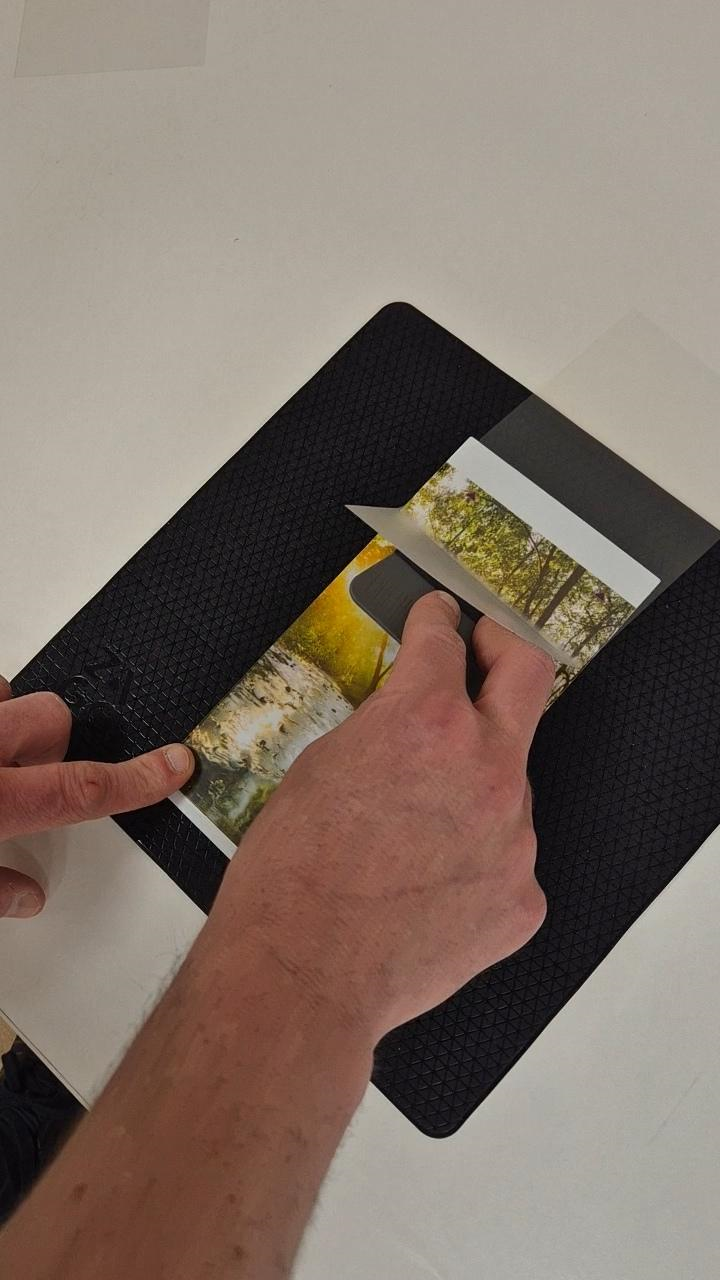
- Levanta la capa laminada con una mano y suelta la segunda capa
- Usa la espátula para aplicar completamente la capa laminada
Realizar el corte
- En la tablet, selecciona Next (confirma que el dispositivo correcto aparece en pantalla)
- Introduce la impresión usando las flechas como guía (posición vertical)
- Selecciona Next en la pantalla
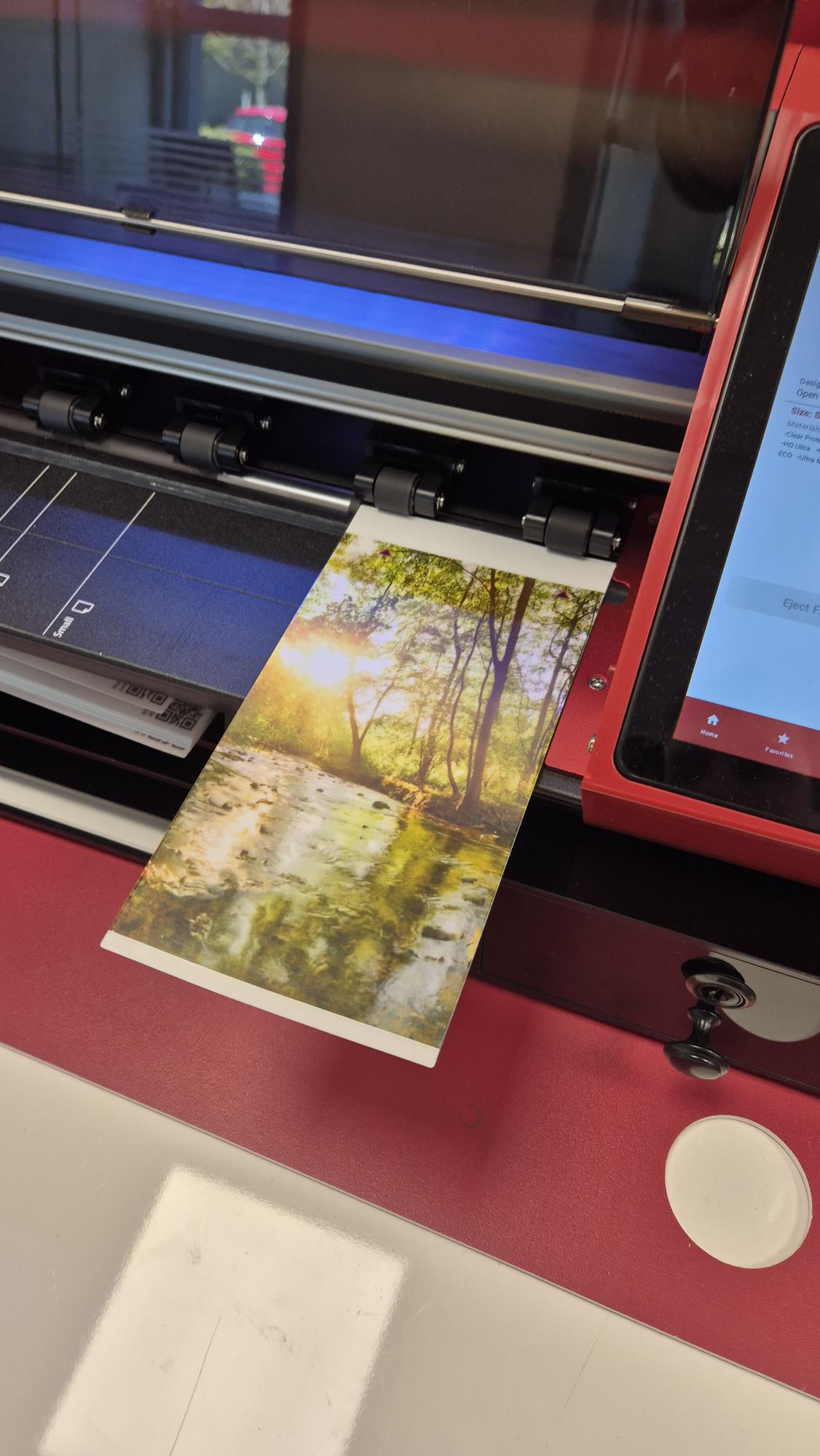
- Selecciona Cut (la máquina cortará ahora el diseño)
Realizar la instalación
- Limpia la parte trasera del dispositivo con el paño y la solución de limpieza
- Retira con cuidado el recorte de impresión del resto del papel
- Rocía la parte trasera del teléfono y la impresión con la solución de limpieza
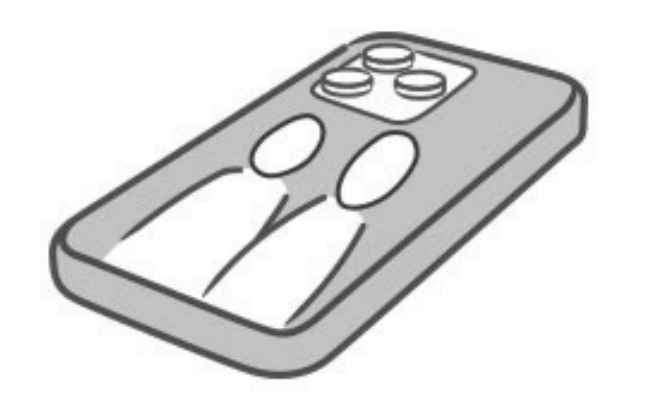
- Alinea la impresión en el dispositivo y usa la espátula para adherirla completamente al dispositivo