Valokuvatulostin selitettynä
Laitteen käyttöopas
Personointivalokuvatulostimen käyttöopas
Vaiheittainen opas
Personointivalokuvatulostin vaihe vaiheelta
Koulutusvideo
Käytä tätä videota nopeana läpikäyntinä koko personointiprosessiin tulostuksen valmistelusta lopulliseen asennukseen.
Asiakkaan vaiheet
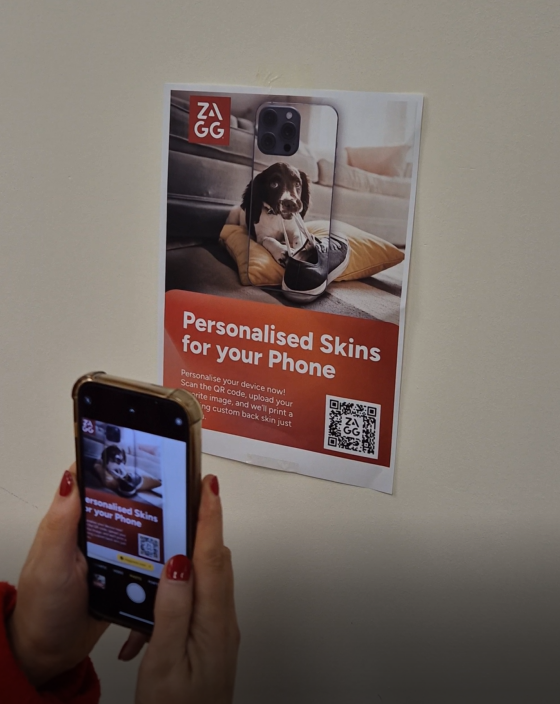
- Asiakas skannaa POS-materiaalissa olevan QR-koodin ja avaa linkin.
- Hän valitsee merkin ja mallin.
- Hän valitsee ja asemoi kuvansa.
- Valitse Tallenna ja lataa.
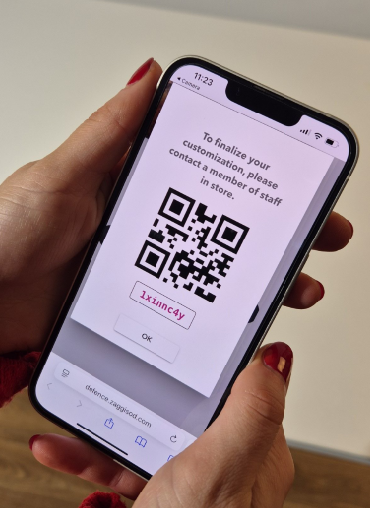
- Asiakas saa sen jälkeen QR-koodin ja 8-numeroisen koodin sähköpostitse.
Tulostuksen tekeminen
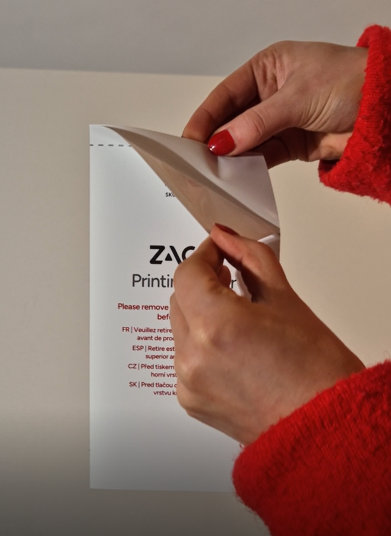
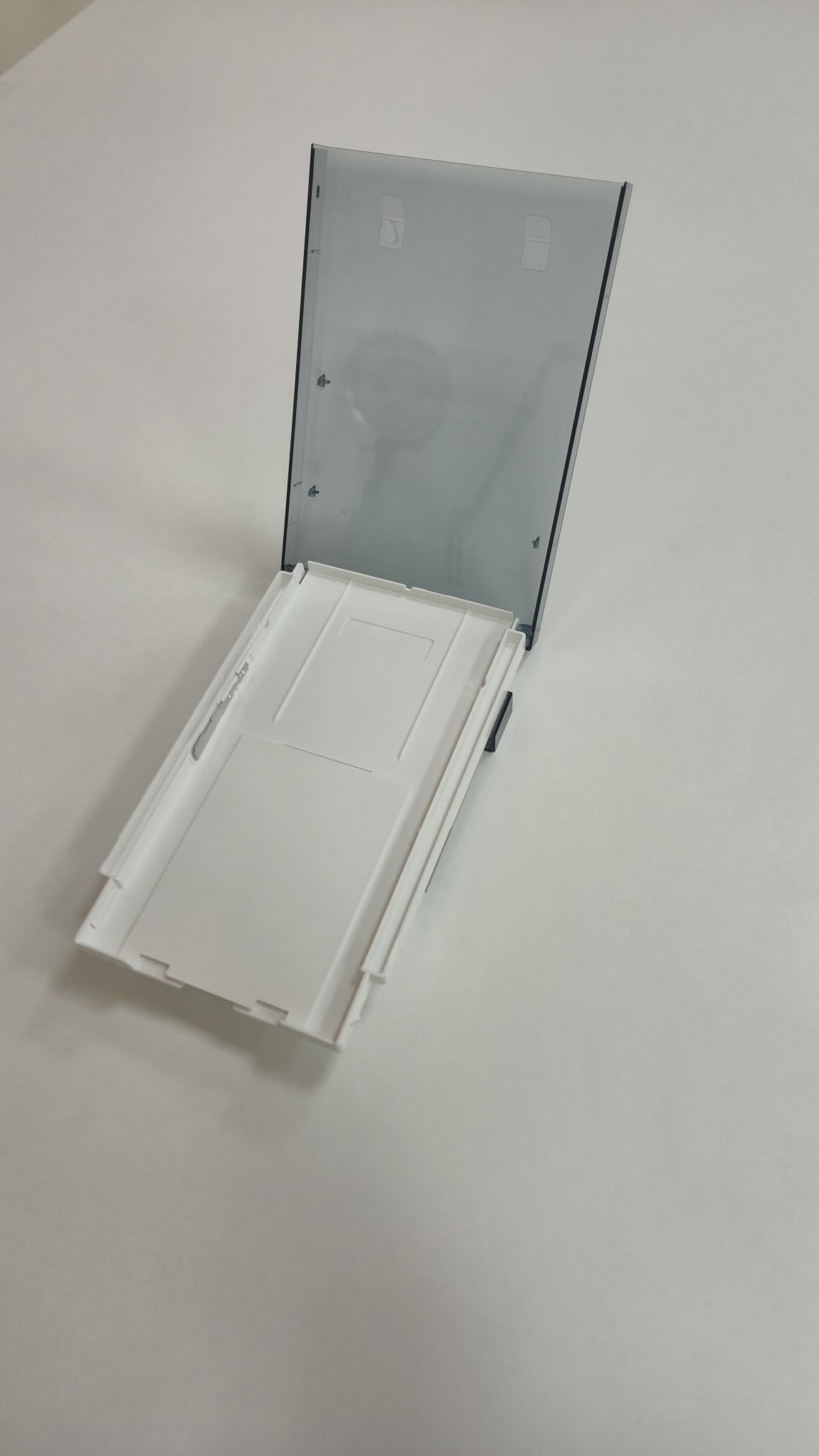
- Myymälähenkilö avaa paperilokeron, poistaa suojakerroksen tulostuspaperista ja asettaa paperin lokeroon paljas puoli ylöspäin
- Sulje paperilokero ja aseta se tulostimeen
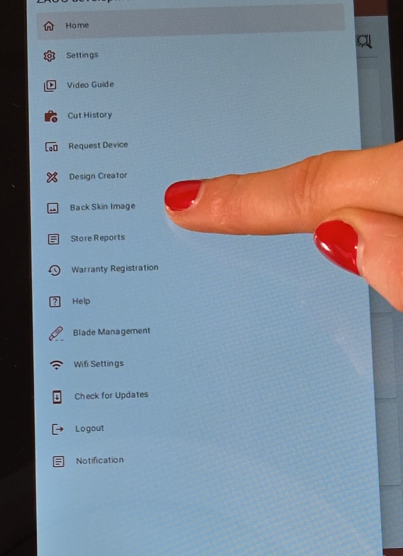
- Valitse koneen tabletin sivuvalikosta Back Skin Image
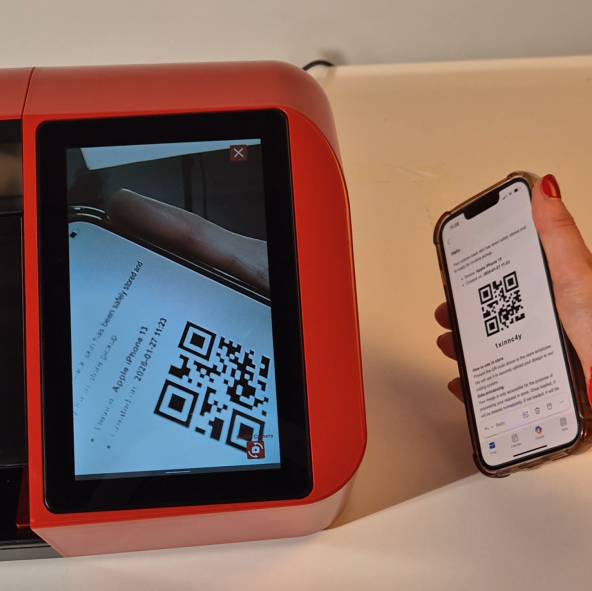
- Paina Scan ja skannaa asiakkaan QR-koodi tai syötä 8-numeroinen koodi manuaalisesti
- Valitse Retrieve Image
- Vahvista malli aina asiakkaan kanssa ennen tulostamista
- Valitse Print
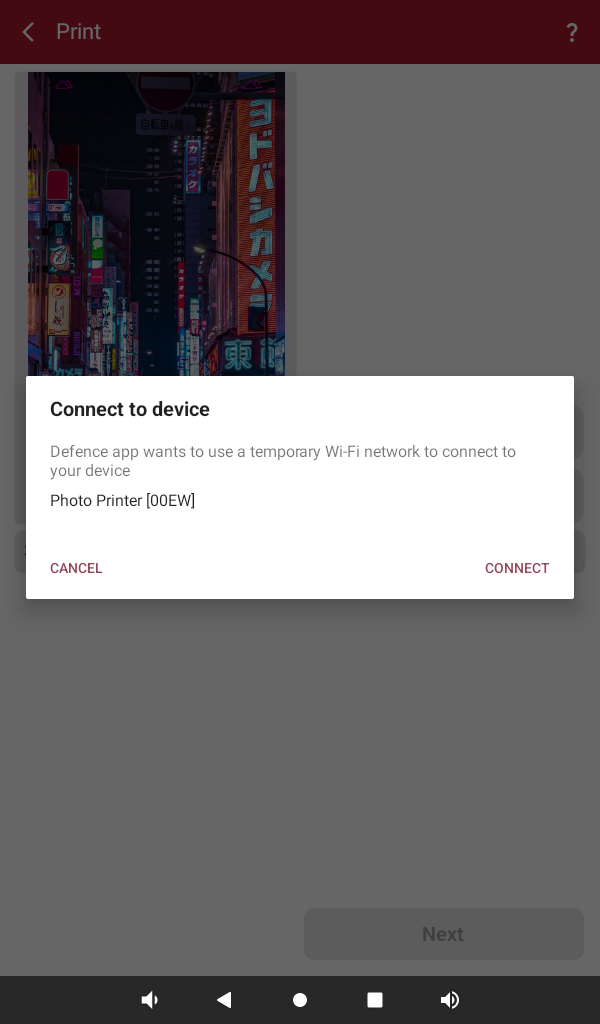
- SmartShield-laite etsii nyt tulostinta
- Kun tulostimen nimi näkyy, valitse Connect
- Valitse Print lähettääksesi kuvan tulostimeen
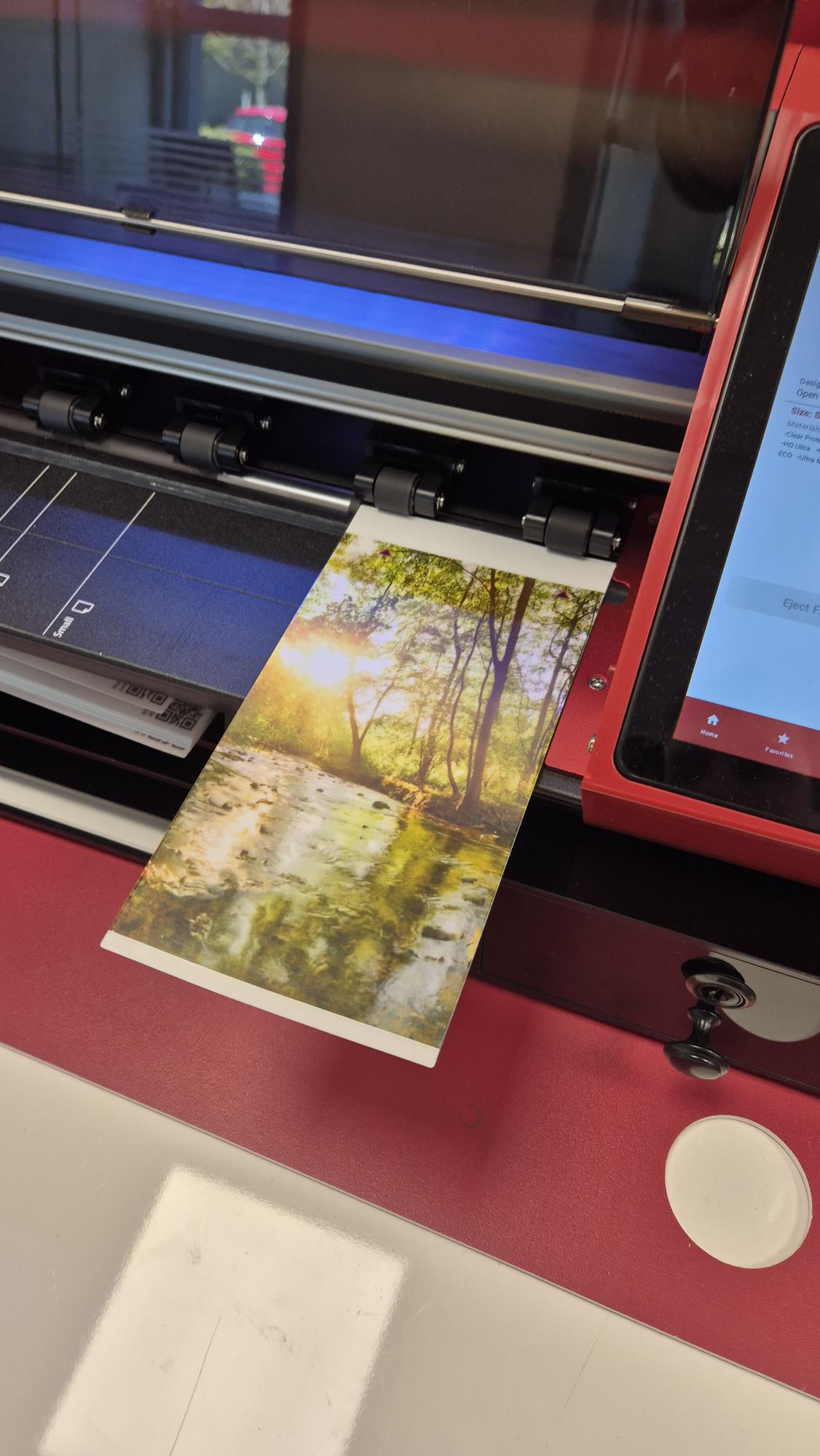
- Odota, että tulostus valmistuu. Se kulkee tulostimen läpi 4 kertaa
Laminointikalvon lisääminen
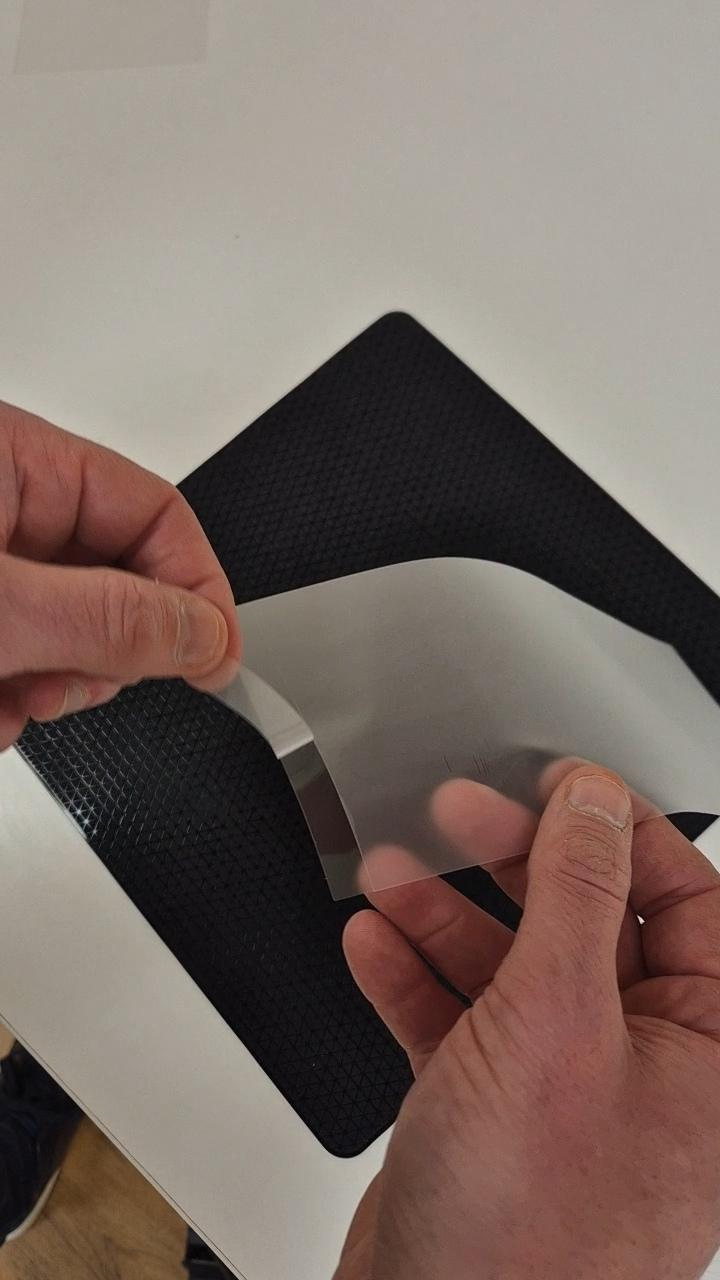
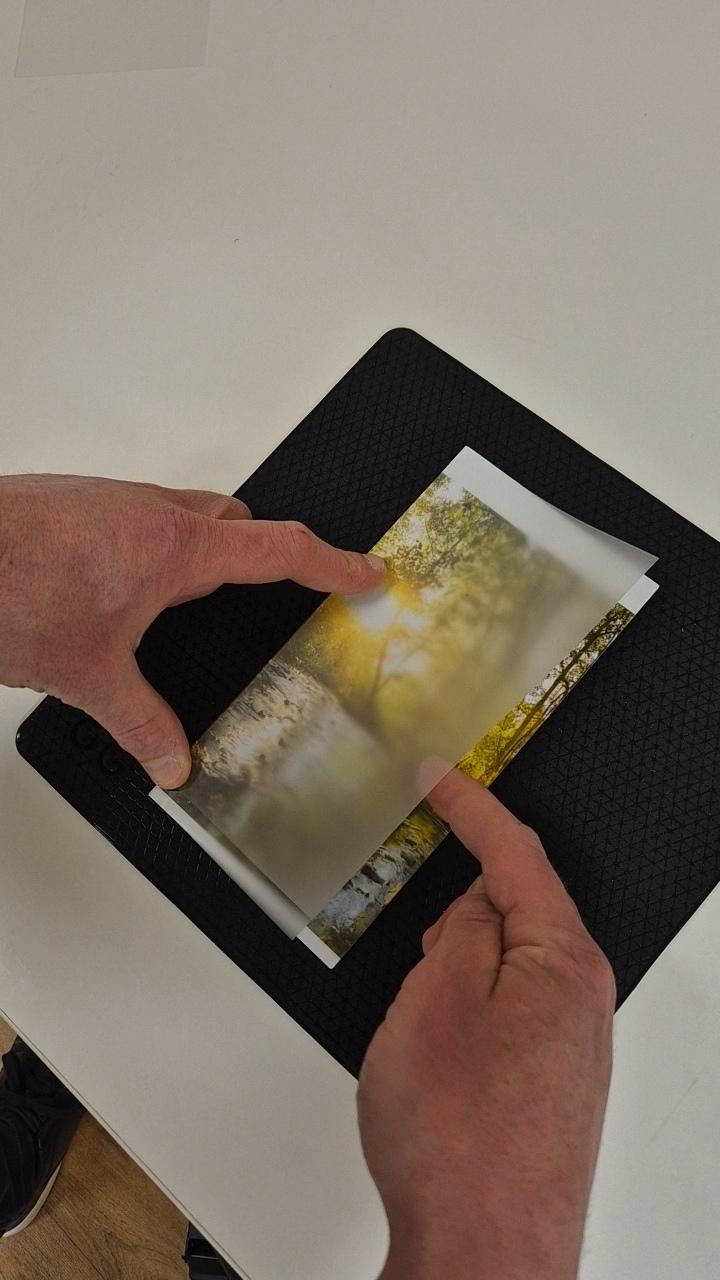
- Irrota laminointiarkin alareunassa oleva pieni liuska, jotta liima paljastuu
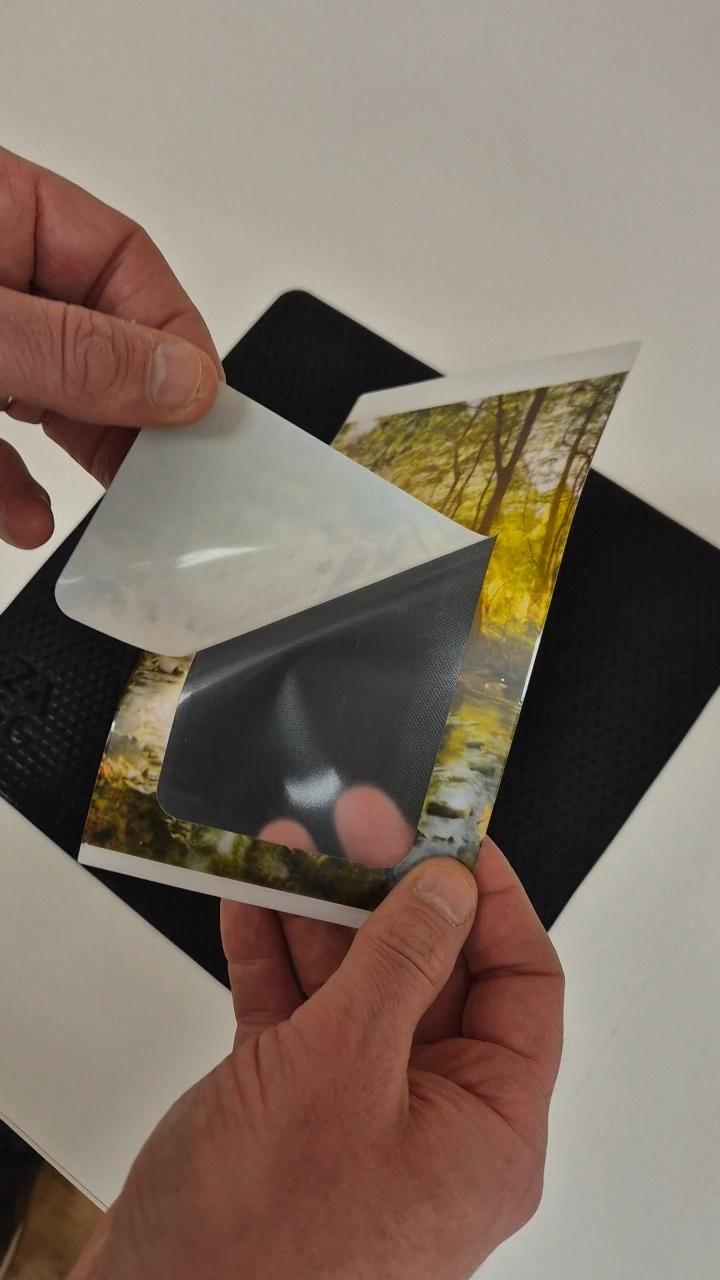
- Kohdista arkki tulosteen päälle. Vinkki: aseta arkki toiselle puolelle ja laske se varovasti tulosteen päälle
- Varmista, että liimaliuska on kokonaan kosketuksissa tulosteeseen
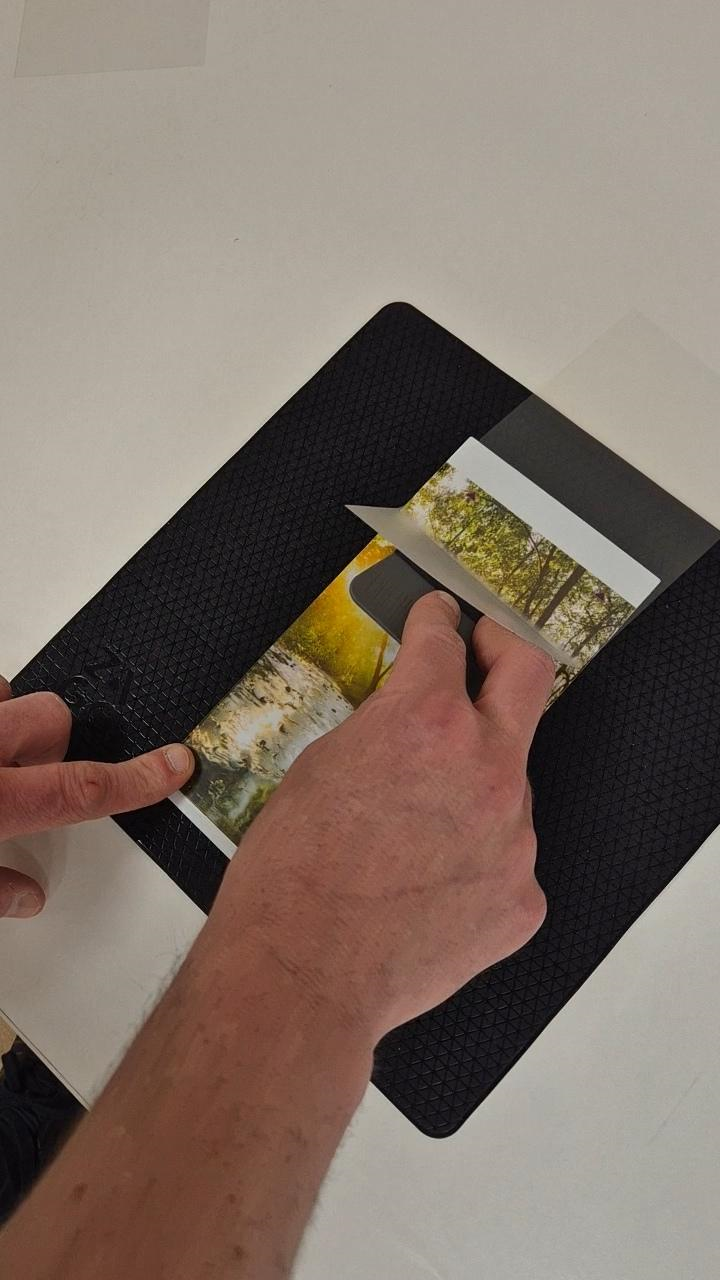
- Nosta laminointikerrosta yhdellä kädellä ja vapauta toinen kerros
- Käytä lastaa laminointikerroksen kiinnittämiseen kokonaan
Leikkauksen tekeminen
- Valitse tabletilla Next (varmista, että oikea laite näkyy näytöllä)
- Aseta tuloste nuolien mukaisesti (pystyasento)
- Valitse näytöllä Next
- Valitse Cut (laite leikkaa nyt mallin)
Asennuksen suorittaminen
- Puhdista laitteen takaosa liinalla ja puhdistusliuoksella
- Irrota tulosteleike varovasti muusta paperista
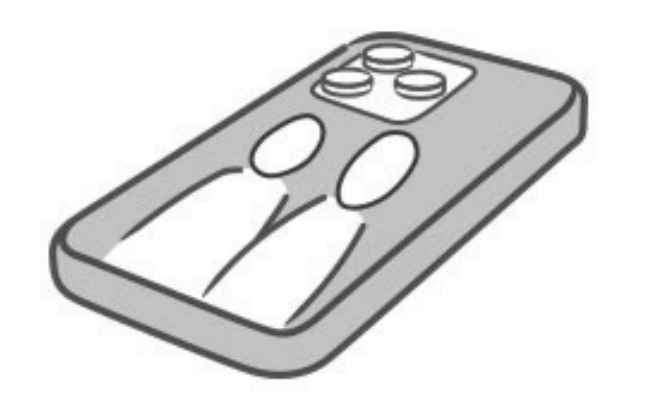
- Suihkuta puhdistusliuosta puhelimen takaosaan ja tulosteeseen
- Kohdista tuloste laitteeseen ja kiinnitä se kokonaan laitteeseen lastalla